

El editor de formularios es donde decides qué campos tiene tu formulario. Arrastras campos desde la barra lateral izquierda al lienzo, haces clic en un campo para cambiarlo y previsualizas el formulario tal como lo ven los visitantes.
Abrir el editor de formularios
- Abre Formularios y haz clic en Formularios en el menú superior.
- Busca tu formulario en la lista.
- Haz clic en Editor de formularios en su fila.
Un formulario nuevo se abre en el editor de formularios justo después de crearlo.
Añadir campos
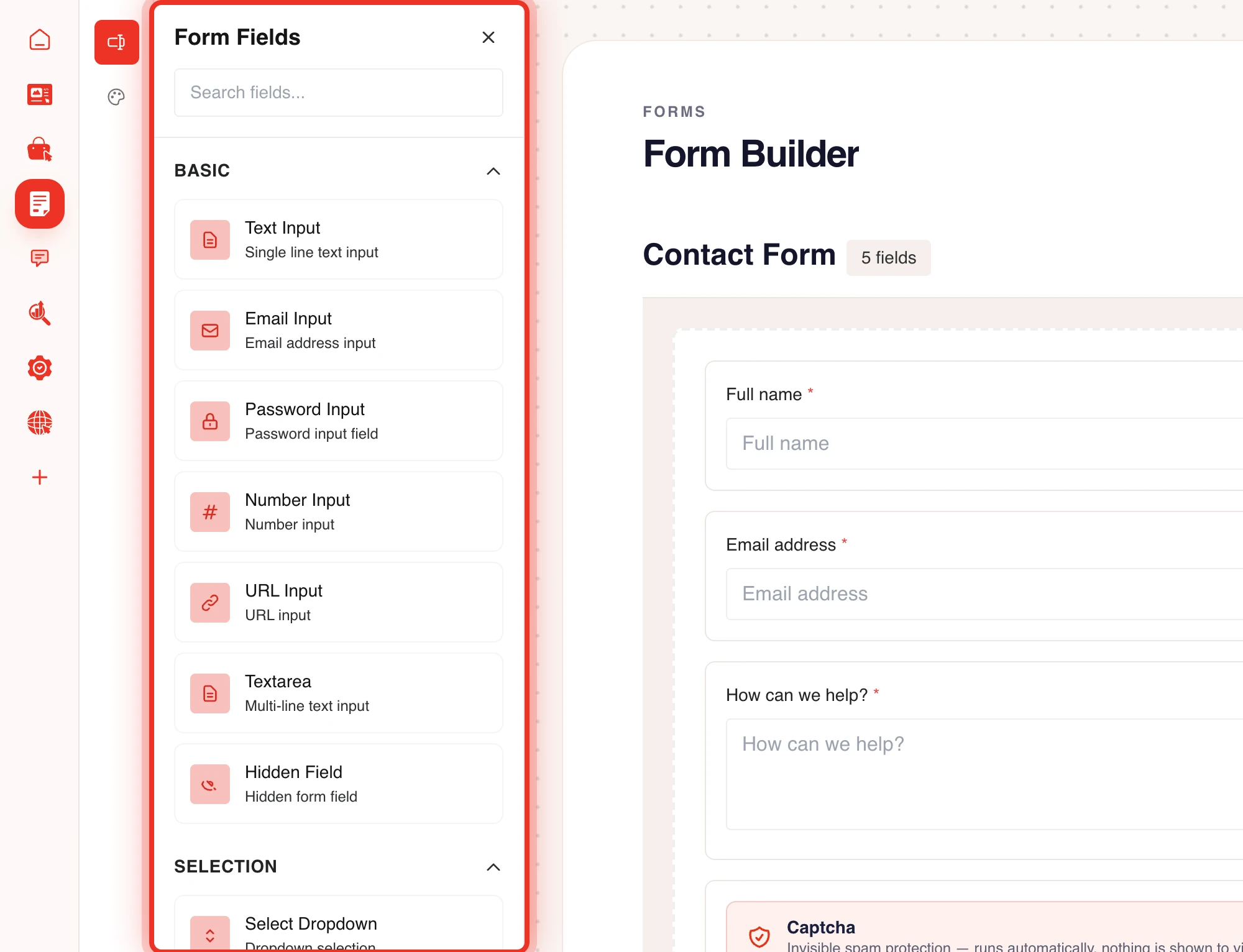
- Busca un campo en Campos del formulario, en la barra lateral izquierda, o escribe en Buscar campos....
- Arrastra el campo al lienzo. En un móvil, toca el campo para añadirlo.
- Arrastra los campos hacia arriba o hacia abajo en el lienzo para cambiar su orden.
- Arrastra un Botón de envío. Sin él, los visitantes no pueden enviar el formulario. Un formulario tiene un solo botón de envío.
Los campos están agrupados en categorías:
- Básicos: Campo de texto, Campo de correo, Campo de contraseña, Campo numérico, Campo de URL, Área de texto y Campo oculto.
- Selección: Lista desplegable, Casilla de verificación, Casilla (Verdadero/Falso), Botones de opción, Opción y Interruptor.
- Avanzados: Selector de fecha, Código OTP, Editor de texto enriquecido, Editor de código, Selector de color y Captcha.
- Multimedia: Subida de imagen y Subida de archivo.
- Contenido: Título/Encabezado y Bloque de contenido / HTML, para texto en el formulario.
- Acciones: Botón y Botón de envío.
- Diseño: Grupo de campos, Diseño en columnas, Contenedor de pestañas y Contenedor de pasos.
Cambiar un campo
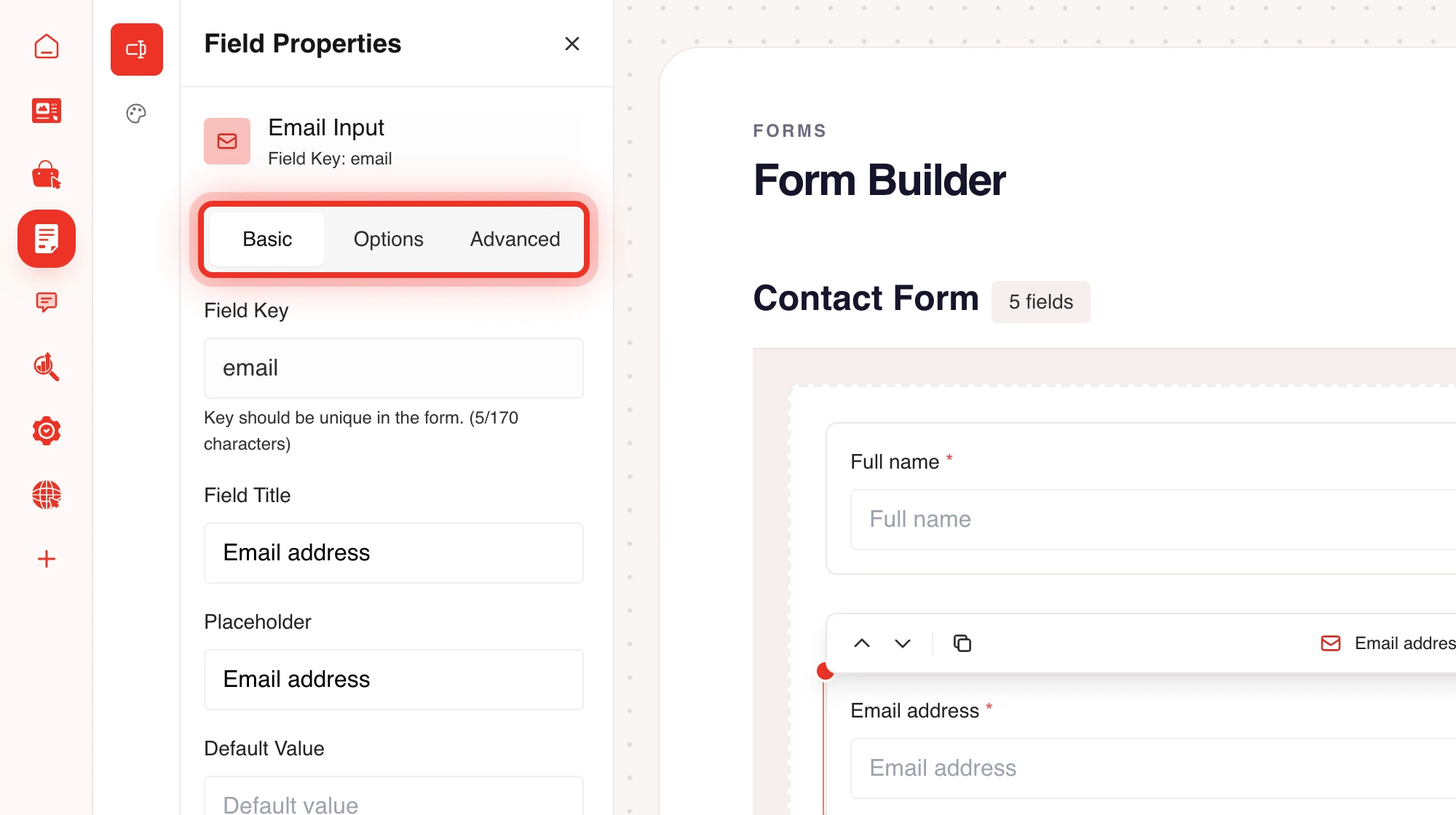
Haz clic en un campo del lienzo para abrir Propiedades del campo a la derecha. Tiene tres pestañas:
- Básico: Clave del campo, Título del campo, Texto de ejemplo, Valor predeterminado, Texto de ayuda, Ayuda emergente, Campo obligatorio, Excluir del resumen y Ocultar título.
- Opciones: las opciones de un campo desplegable, de casilla o de botones de opción. Haz clic en Añadir opción por cada opción.
- Avanzado: ajustes por tipo de campo (por ejemplo, los tipos de archivo aceptados de una Subida de archivo), Lógica condicional, acciones y Reglas de validación.
Claves de campo
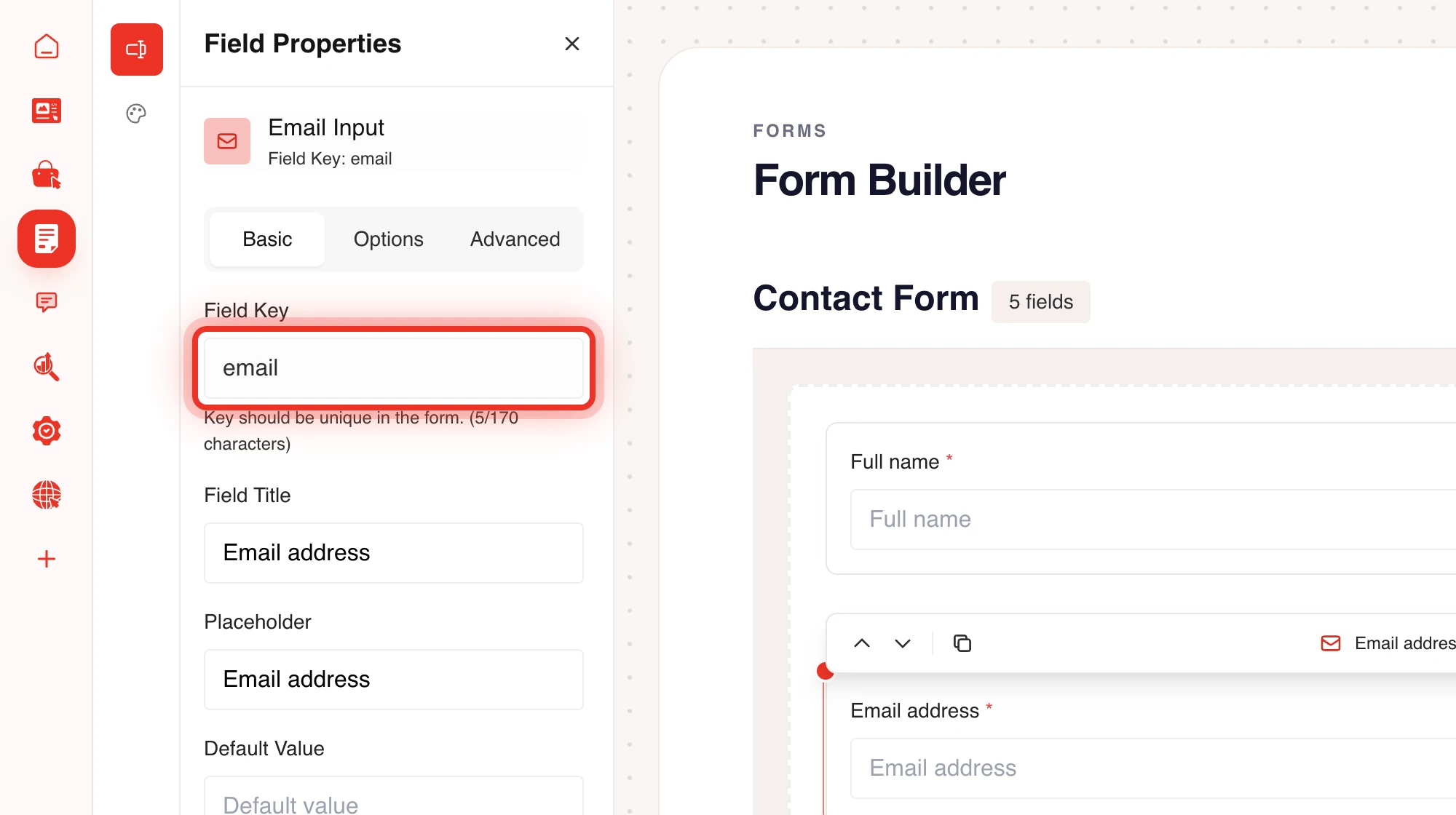
La Clave del campo es el nombre del valor del campo. Tiene que ser única en el formulario. La usas en los correos, por ejemplo {{email}} para enviar una confirmación a la dirección que escribió un visitante, y es el nombre del valor en un webhook. Da a los campos claves cortas como name, email y phone antes de publicar el formulario, y mantenlas igual después.
Mostrar un campo solo cuando haga falta
La Lógica condicional de la pestaña Avanzado muestra u oculta un campo según las demás respuestas. La escribes como una función corta de JavaScript que recibe los valores del formulario y devuelve true para mostrar el campo. Un campo oculto no se comprueba cuando se envía el formulario.
Vista previa, guardar, importar y exportar
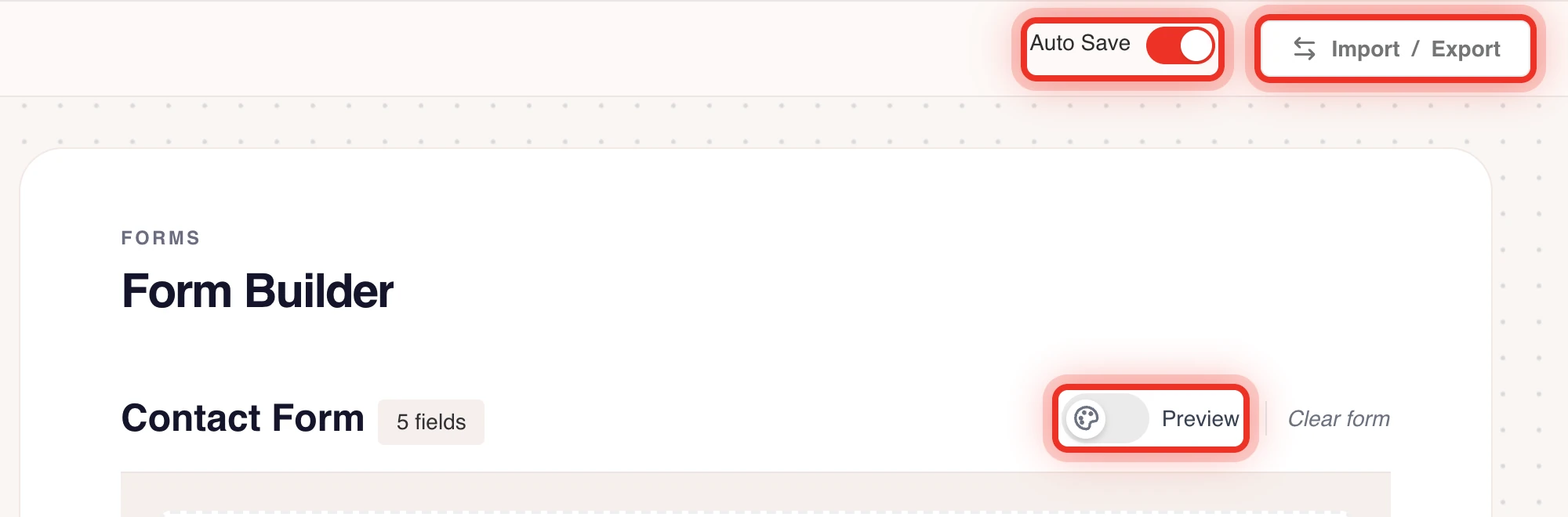
- Vista previa: cambia entre el modo de diseño y el modo de vista previa para probar el formulario.
- Guardado automático: cuando está activado, los cambios se guardan solos un momento después de hacerlos. Haz clic en Guardar formulario para guardar a mano.
- Vaciar formulario: quita todos los campos. Esto no se puede deshacer.
- Importar/Exportar: descarga los campos del formulario como archivo, o importa un archivo. Una importación reemplaza los campos actuales.
A continuación, haz campos obligatorios o añade comprobaciones en Campos obligatorios y reglas de validación, y coloca el formulario con Insertar formularios en páginas.
Consejo: los cambios en un formulario se ven en tu web después de volver a publicarla.