

El panel Páginas del Creador de webs de WEMASY muestra todas las páginas de tu web. Desde aquí abres una página en el editor, cambias sus ajustes, la copias, la eliminas y recuperas las páginas que borraste por error.
Abre el panel Páginas
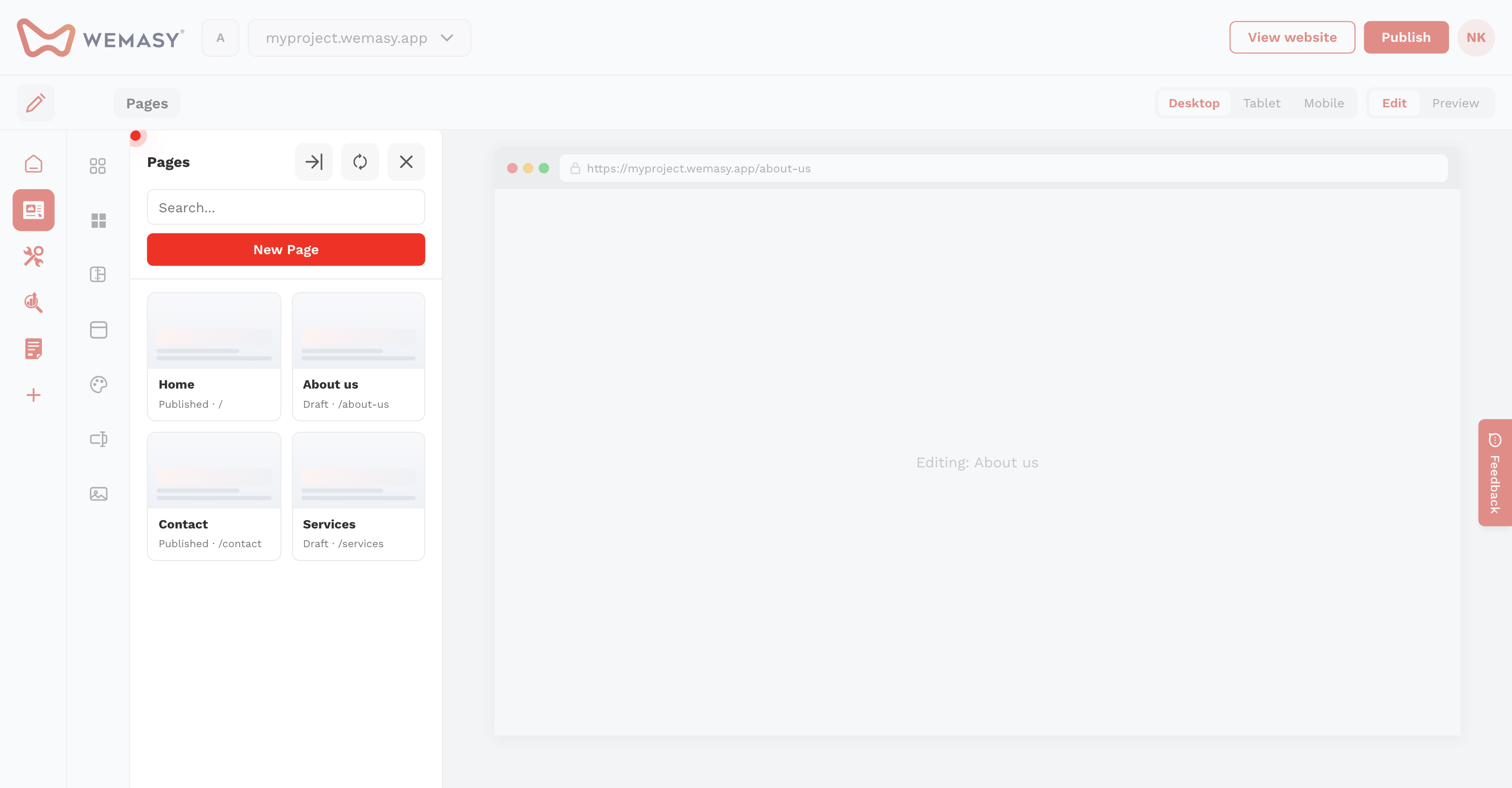
- Abre Creador de webs.
- Haz clic en Páginas en la barra sobre el lienzo.
- Haz clic en una página de la lista para abrirla en el lienzo.
Busca una página
- Buscar: escribe parte del título de la página en el campo de búsqueda de la parte superior del panel.
- Filtrar por estado: usa el filtro de estado para mostrar páginas Todas, Activas o en Borrador. Programadas aparece cuando un elemento tiene una fecha de publicación futura.
- Tarjetas o lista: haz clic en Cambiar a vista de tarjetas para ver vistas previas de las páginas, o en Cambiar a vista de lista para una lista compacta.
- Actualizar: haz clic en el icono de actualizar para recargar la lista tras cambios hechos en otro sitio, por ejemplo por el chat de IA.
Acciones de página
Abre el menú de tres puntos de una página para ver sus acciones.
- Editar: abre los ajustes de la página, como título, URL, estado, SEO y diseño. Consulta Ajustes de página y SEO.
- Copiar a proyecto: copia la página a otro proyecto que gestionas. Consulta Copiar a proyecto.
- Eliminar: quita la página de tu web. Antes tienes que confirmarlo.
Duplica una página
- Abre el menú de tres puntos de la página y haz clic en Editar.
- Abre el menú de acciones en la pantalla de ajustes.
- Haz clic en Duplicar página y confirma.
WEMASY hace una copia con el mismo contenido y una URL que termina en -copy, y abre la copia. Cambia el título y la URL en sus ajustes. También puedes empezar una página nueva desde una copia: consulta Crear una página nueva.
Restaura una página eliminada
Una página eliminada se archiva, no se destruye, así que puedes recuperarla.
- En el panel Páginas, haz clic en Ver archivadas.
- Busca la página y haz clic en Desarchivar.
- Confirma el mensaje.
Si mientras tanto otra página ha tomado la URL, WEMASY te ofrece restaurar la página con una URL nueva. Puedes cambiar esa URL después. Haz clic en Ver activas para volver a tu lista normal.
Cambia la URL de una página sin riesgo
Cuando cambias la Ubicación de la página (url) de una página existente, aparece la opción Redirigir la URL antigua a la nueva. Déjala marcada para que los visitantes y los buscadores que usan la dirección antigua lleguen a la nueva.
Consejo: usa Borrador en lugar de eliminar una página que quizá necesites más adelante. Un borrador no aparece en la web en vivo, pero conserva su lugar en tu lista.
Preguntas frecuentes
¿Por qué no puedo eliminar algunas páginas?
Las páginas que el sistema necesita, como el inicio de sesión de clientes o las páginas de cuenta de una tienda online, no se pueden eliminar y no tienen campo de estado. El resto de tu web enlaza a ellas por su URL.
¿Eliminar una página la quita de mi web en vivo?
La página se quita de tu proyecto al instante. Tu web en vivo cambia cuando vuelves a publicar.