

El elemento Condicional muestra contenido distinto en el mismo lugar, según el hash de la URL, la parte de la dirección que va después del signo #. Úsalo para pestañas, un cambio de precio mensual o anual, o contenido que cambia cuando un visitante hace clic en un botón. Solo un ítem es visible a la vez.
Cómo funciona
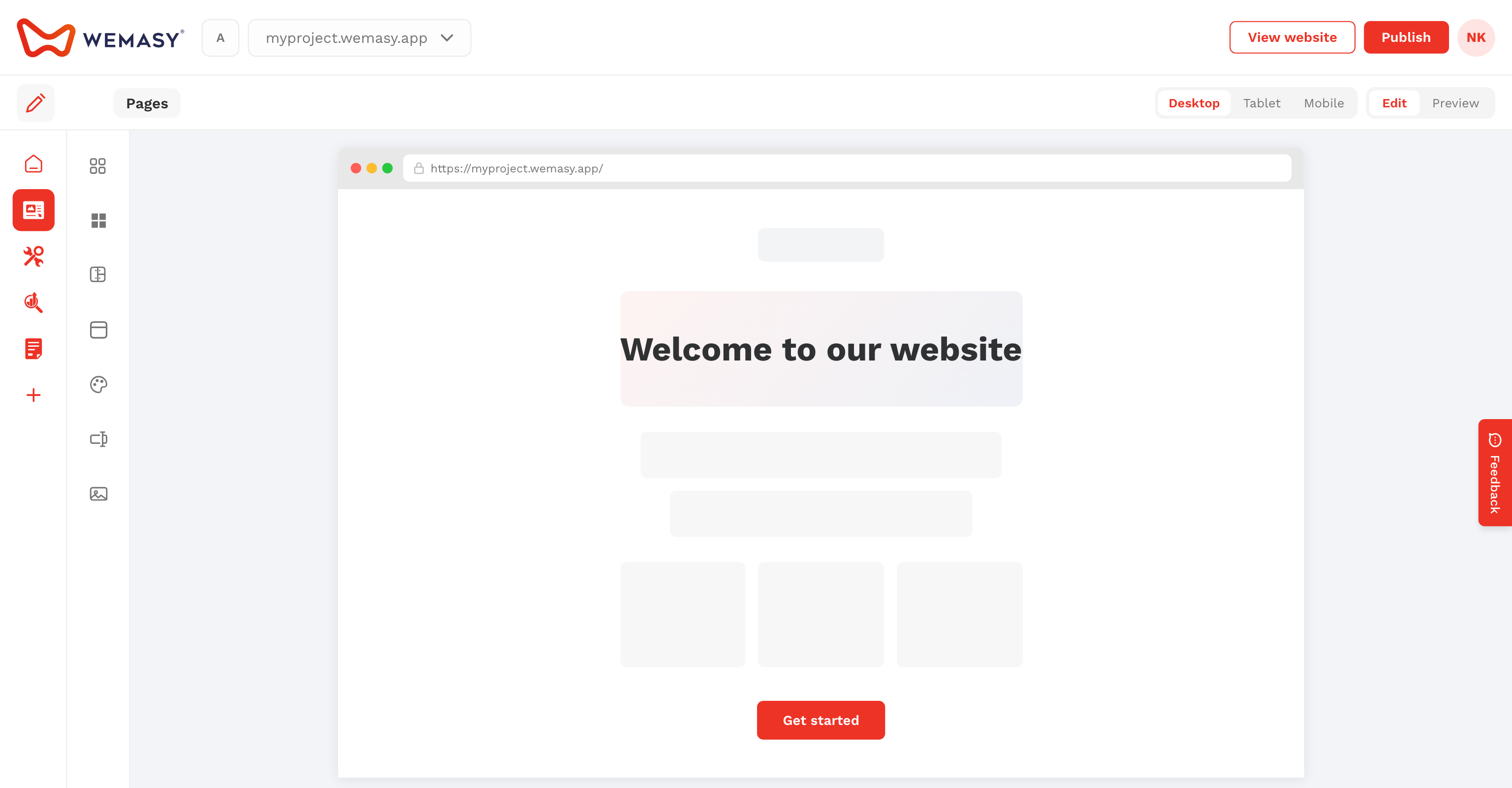
Cada ítem del elemento tiene una regla con la forma #tipo=valor, por ejemplo #plan=yearly. Cuando la dirección de la página termina con ese hash, el ítem se muestra. Un botón o enlace que apunta a #plan=yearly cambia el contenido sin cargar una página nueva.
Añade el elemento
- Haz clic en Elementos en la barra lateral izquierda.
- Arrastra Condicional a una sección.
- Abre los ajustes del elemento.
- Haz clic en Añadir ítem por cada versión del contenido.
- En cada ítem, rellena Mostrar cuando #tipo=valor, por ejemplo #plan=monthly y #plan=yearly.
- Activa Activo por defecto si no hay #tipo=valor activo en el ítem que se muestra cuando la dirección no tiene hash.
- Haz clic en Guardar.
Diseña cada ítem
Después de guardar, diseña el contenido de cada ítem en el editor con las pestañas numeradas del elemento. Arrastra elementos a cada pestaña como en cualquier sección.
Añade los botones de cambio
- Añade un Botón por cada opción.
- Pon la URL del botón con el hash, por ejemplo #plan=monthly.
- Si quieres, activa Activo por defecto en el botón del ítem predeterminado, para que parezca seleccionado al cargar la página.
Oculta contenido con un hash
También puedes usar Ocultar cuando #tipo=valor en un ítem. Y cualquier sección se puede ocultar con Ocultar cuando coincide el hash de la URL en sus ajustes de visibilidad. Consulta Animaciones y visibilidad de secciones.
Consejo: usa un tipo claro y corto, como plan, tab o view, y el mismo tipo para todos los ítems de un elemento. Si el elemento muestra Aún no se han añadido condiciones, haz clic en el icono del ojo para añadirlas.