

Si tu tienda online tiene muchos productos, no tienes que añadirlos uno por uno. El importador de WEMASY los trae de un archivo o de un enlace de una sola vez. Tú asignas las columnas, revisas el resultado y puedes actualizar productos que ya tienes. Si algo no está bien, puedes deshacer la importación. Este artículo explica cómo funciona.
Qué puede hacer el importador
- Traer productos desde un archivo o un enlace. Usa un archivo con tus productos, o un enlace a uno.
- Asignar tú las columnas. Eliges qué columna de tu archivo es el nombre, el precio, la descripción y demás, así que tu archivo no tiene que seguir un formato fijo.
- Revisar antes de importar. Una tabla muestra qué filas son nuevas y cuáles fallan, para que puedas corregirlas antes.
- Actualizar productos que ya tienes. Los productos se reconocen por el nombre o por el SKU o el código de barras, así que puedes cambiar los productos existentes en vez de añadir duplicados.
- Deshacer una importación. Si el resultado no es lo que querías, puedes deshacerlo.
- Volver a ejecutar desde un enlace. Para un feed o una lista de precios que cambia, el importador puede ejecutarse de forma programada desde un enlace.
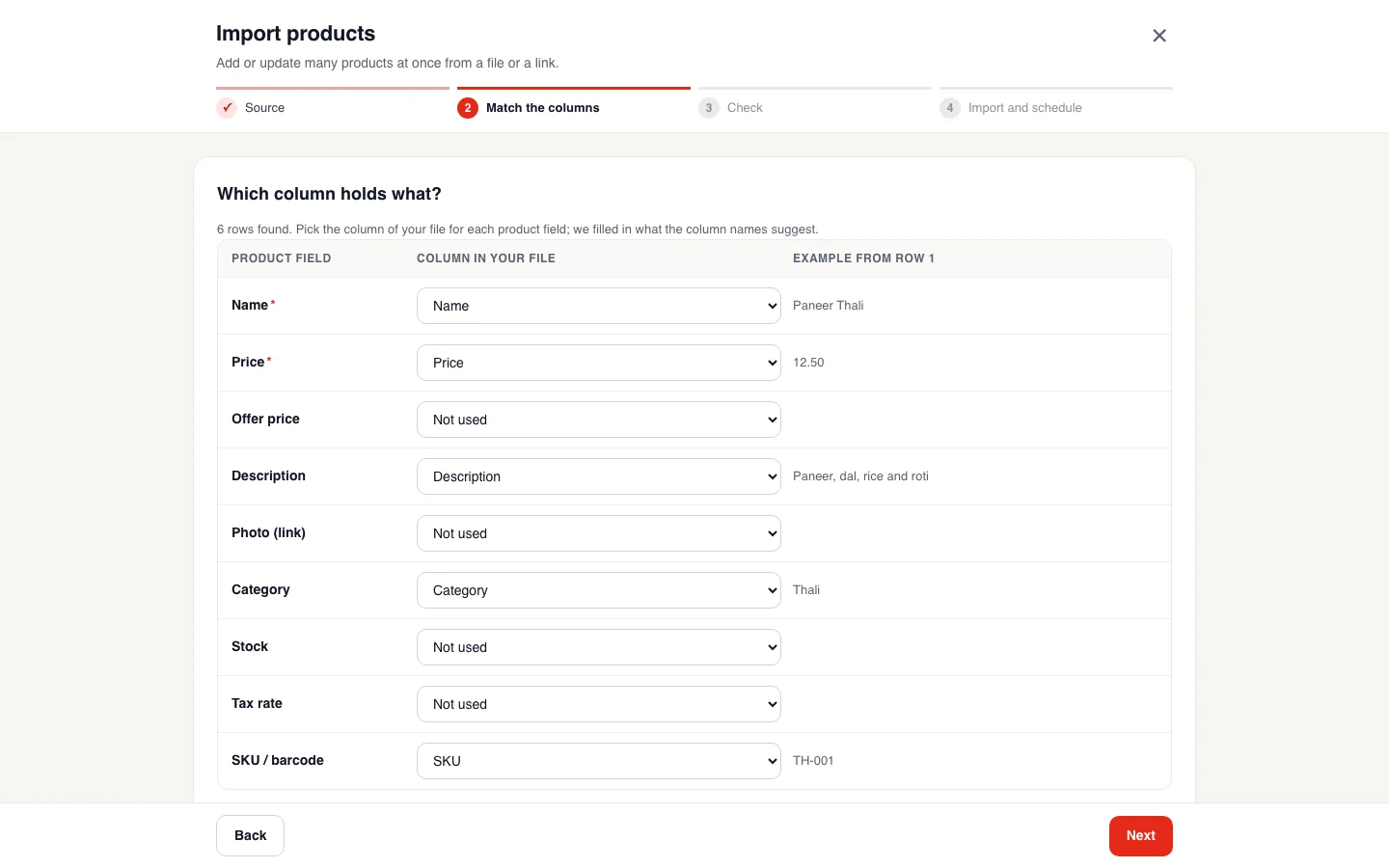
Importa tus productos paso a paso
El importador tiene cuatro pantallas: Origen, Asociar las columnas, Revisión e Importar y programar.
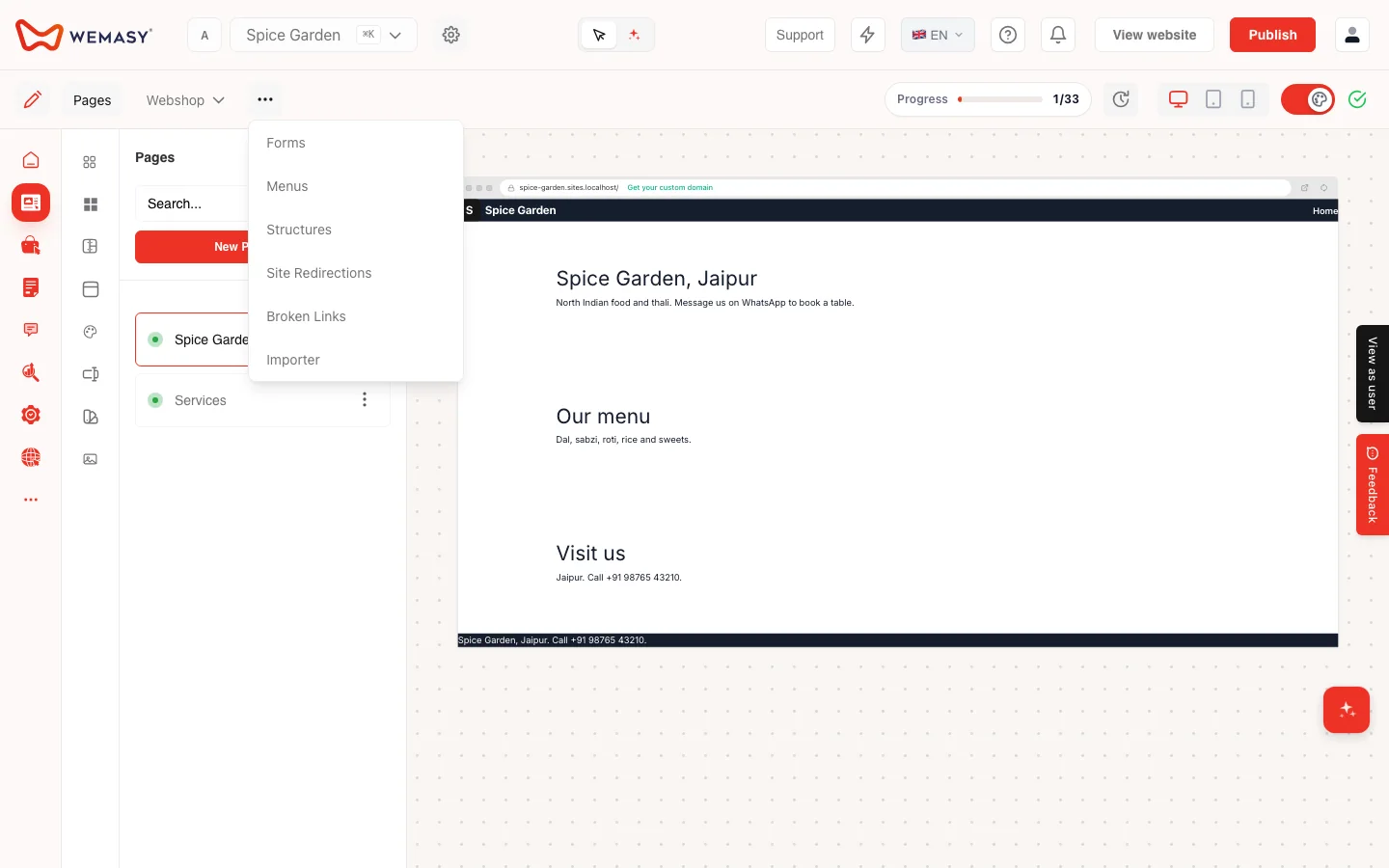
Abre el importador. En tu Tienda online, ve a Productos y elige Import. También encuentras Importador en el menú "..." del creador, junto a Formularios, Menús, Estructuras, Redirecciones del sitio y Enlaces rotos.
- Origen. Elige tu archivo, o pega el enlace a él.
- Asociar las columnas. Elige qué columna contiene el nombre, el precio, la descripción y los demás datos. Después elige cómo reconoce WEMASY un producto que ya tienes: "Por nombre" o "Por SKU / código de barras". Marca "Actualizar esos productos" si quieres cambiar el precio, el precio de oferta, el stock, el nombre y la descripción de los productos que ya tienes, en vez de añadirlos dos veces.
- Revisión. Una tabla muestra qué filas son nuevas y cuáles fallan, con el motivo, por ejemplo un precio que no es una cantidad. Corrige las filas que fallan en tu archivo e inténtalo de nuevo.
- Importar y programar. Inicia la importación y mira el resultado en tu tienda online. Si usas un enlace, también puedes programar la importación para que se ejecute de nuevo.
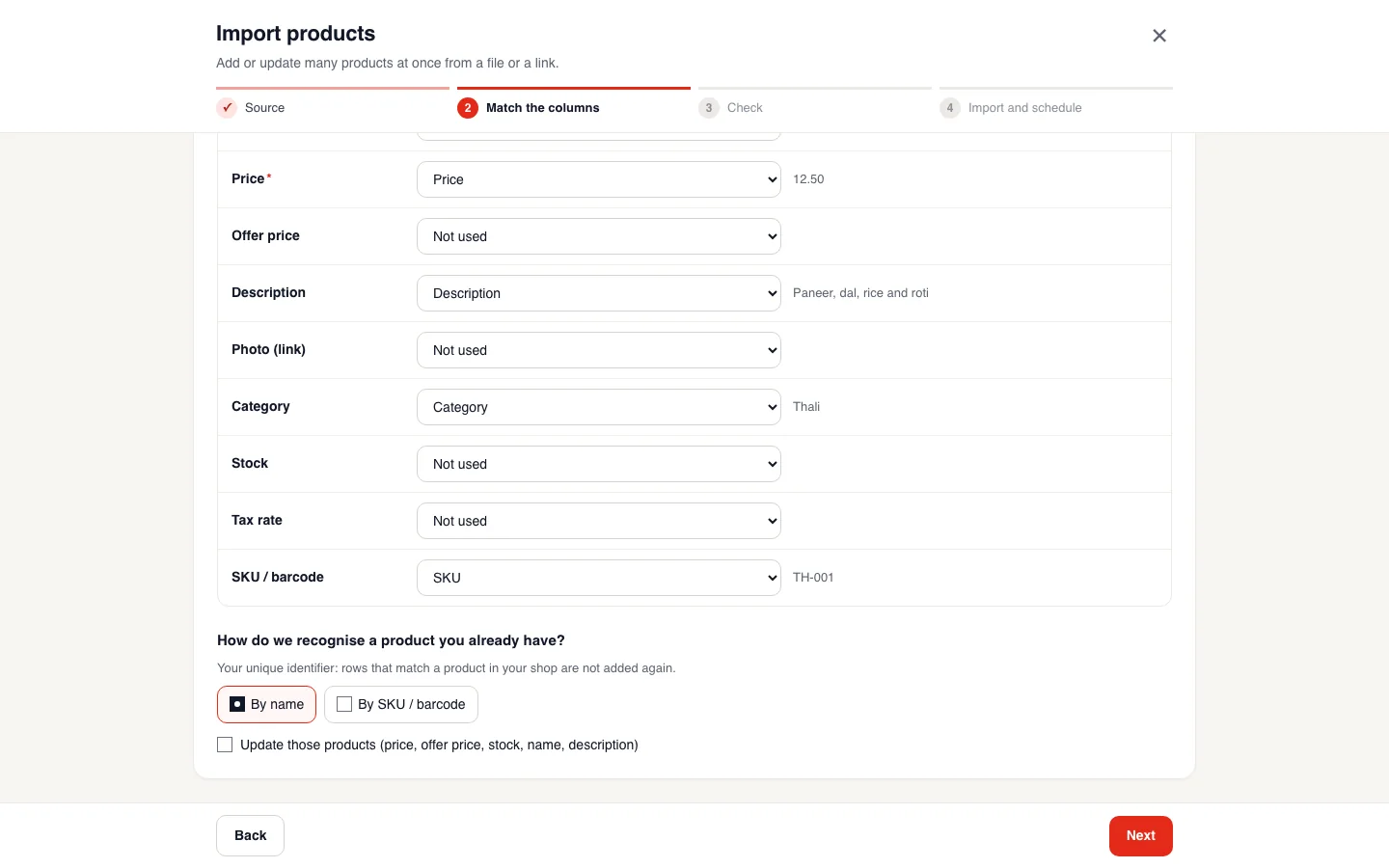
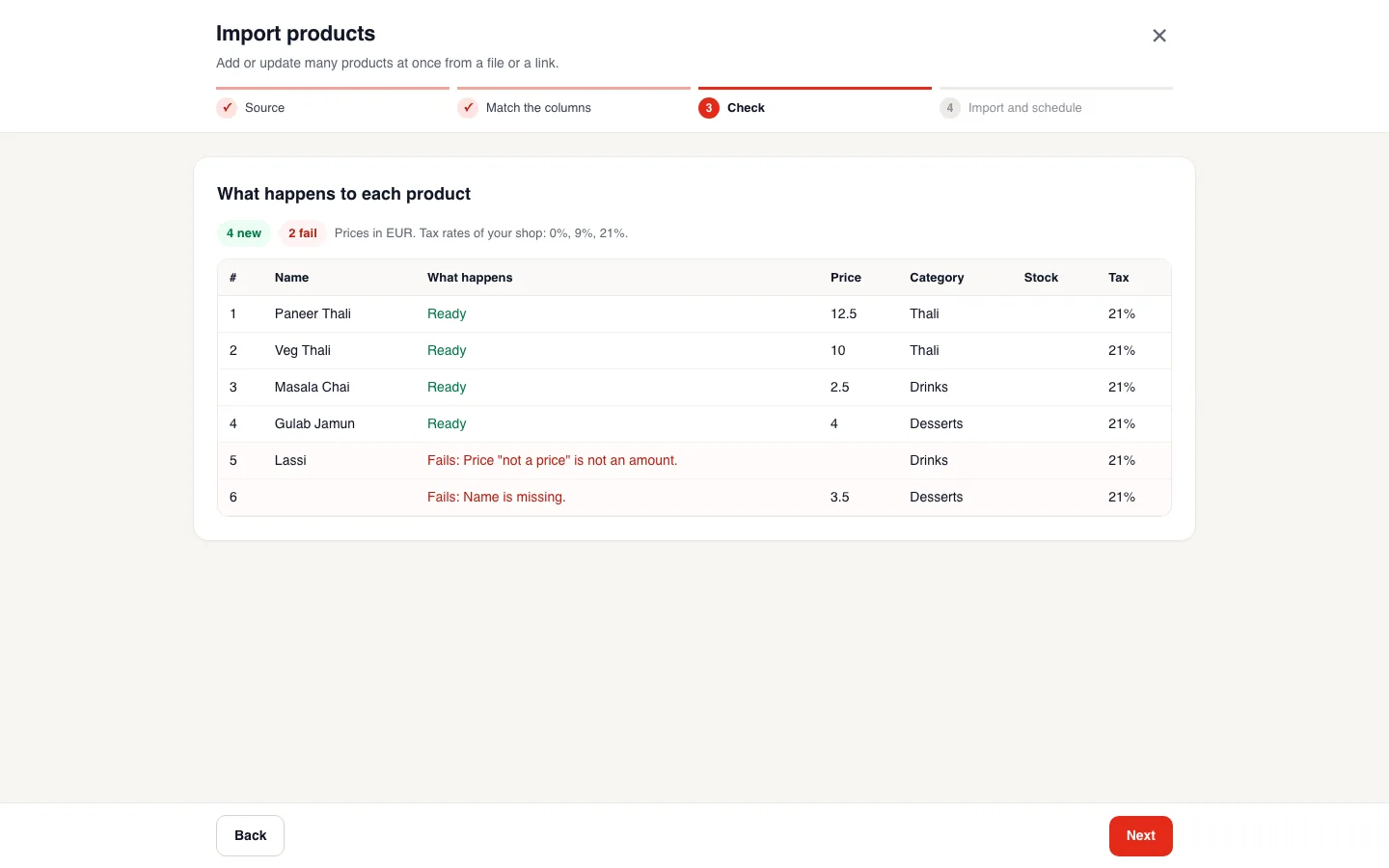
Actualizar en vez de añadir dos veces
Si importas otra vez los mismos productos, por ejemplo con precios nuevos, marca "Actualizar esos productos" en el paso 2 y elige cómo reconocerlos: "Por nombre" o "Por SKU / código de barras". Entonces el importador cambia el producto que ya tienes y no crea un segundo. Así tu tienda online se mantiene sin duplicados.
Si algo salió mal
Deshaz la importación, corrige tu archivo e importa otra vez. Como el importador revisa primero las filas, la mayoría de los problemas aparecen antes de que se añada nada.
El chat de IA y el importador
También puedes pedirle al chat de IA que añada productos. El chat añade productos, pero no actualiza los que ya tienes. Para actualizar muchos productos, usa el importador. Mira Qué puede hacer el chat de IA.
Preguntas frecuentes
¿Puedo importar productos desde un enlace en vez de un archivo?
Sí. El importador puede leer tus productos desde un enlace, y puede ejecutarse de nuevo desde ese enlace de forma programada, por ejemplo para un feed o una lista de precios.
¿Mis columnas tienen que seguir un orden especial?
No. Tú asignas las columnas.
¿Creará duplicados de productos que ya tengo?
No, si marcas "Actualizar esos productos". Los productos se reconocen por el nombre o por el SKU o el código de barras.
¿Puedo deshacer una importación?
Sí. El importador tiene la opción de deshacer.
¿Puede el chat de IA actualizar mis productos en bloque?
El chat de IA añade productos. Para actualizar muchos productos existentes a la vez, usa el importador.