

Pregúntale a un cliente cómo quiere contactar con un restaurante y muchos te dirán "escríbeme por WhatsApp". Es la aplicación que ya tienen abierta. Un botón de WhatsApp en tu web convierte una visita en un chat con un solo toque, sin formulario que rellenar ni llamada que hacer.
Esta guía muestra cómo añadir ese botón a la web de un restaurante o cafetería, cómo elegir dónde se coloca y qué ve el cliente cuando lo toca. También dice con claridad lo que el botón no hace, para que sepas cómo manejarlo en el día a día.
¿Qué es un botón de WhatsApp en una web?
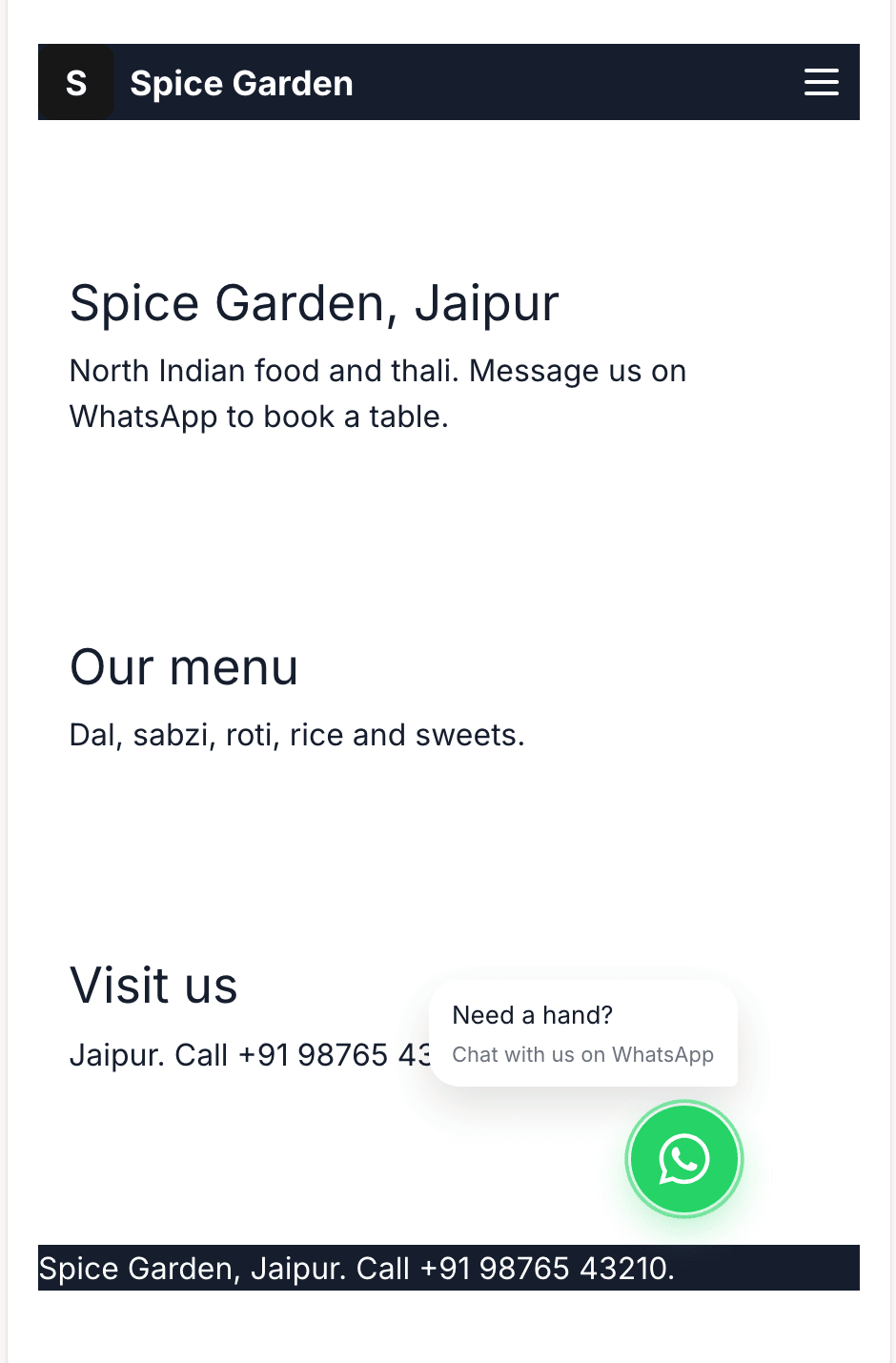
Es un pequeño botón en todas las páginas de tu sitio. Cuando un visitante lo toca, se abre WhatsApp con un chat al número de tu negocio y un primer mensaje ya escrito. El visitante solo tiene que pulsar enviar.
En WEMASY configuras tres cosas:
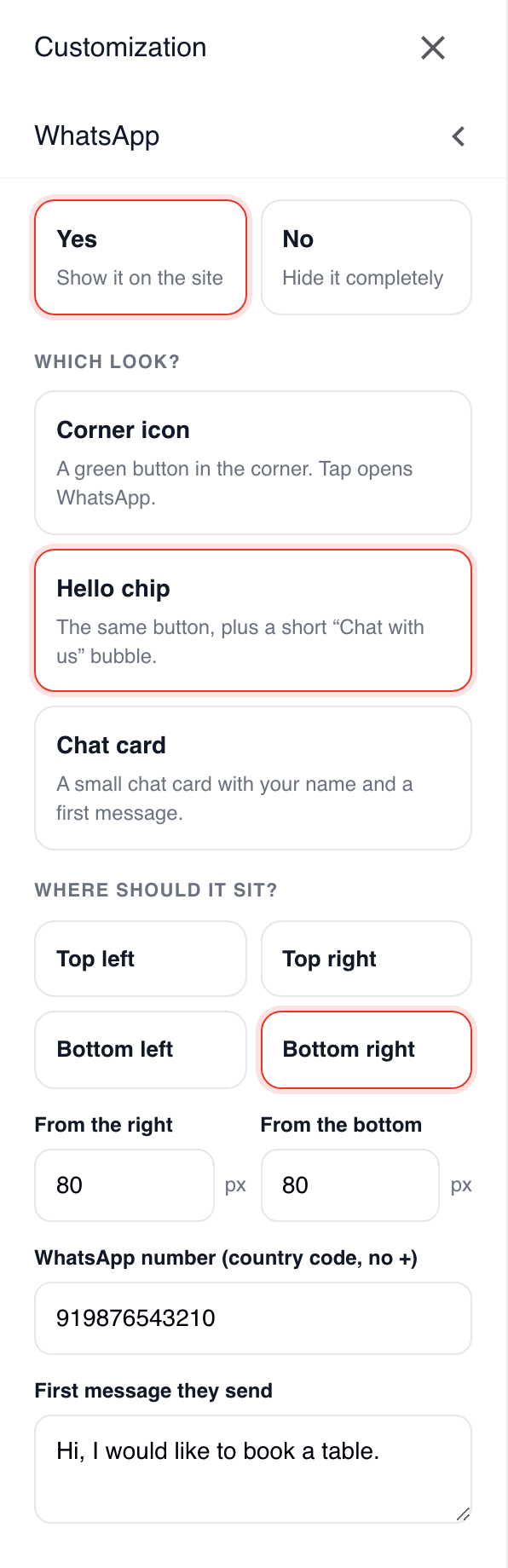
Tu número de WhatsApp, con el prefijo del país y sin el signo más.
El primer mensaje, el texto que envía un visitante cuando toca el botón.
Cómo se ve y dónde se coloca, para que ayude al cliente sin tapar tu carta.
El botón siempre es verde WhatsApp, para que los clientes lo reconozcan al instante.
El problema son los clientes que quieren preguntar algo e irse
Un cliente mira tu web en el móvil, parado en la calle o planeando la cena. Quiere saber una sola cosa: ¿hay mesa a las ocho? ¿Reparten por aquí? ¿El menú del mediodía es vegetariano? Si para responder hay que buscar un teléfono, copiarlo y hacer una llamada, muchos no se molestan. Eligen el siguiente restaurante de la lista.
Un formulario en la web tiene el mismo problema. Pide un nombre, un correo, un teléfono y un mensaje, y luego el cliente espera una respuesta por correo. En un móvil, es mucho pedir para una pregunta sencilla.
Cómo lo hacen los restaurantes que usan bien el chat
Los restaurantes que sacan provecho de WhatsApp suelen seguir unos cuantos hábitos:
Ponen el botón donde llega el pulgar, normalmente la esquina inferior de la pantalla.
Escriben el primer mensaje por el cliente. Un mensaje como "Hola, quiero hacer un pedido" o "Hola, quiero reservar una mesa para" le ahorra escribir al cliente y te dice enseguida qué quiere.
Responden rápido y con respuestas cortas. Un cliente en WhatsApp espera una respuesta en minutos, no en horas.
Usan la aplicación WhatsApp Business en el teléfono que tiene el número, para poder añadir el horario, una descripción corta y respuestas rápidas para las preguntas que reciben cada día.
Dicen para qué sirve el chat. "Pedidos y reservas de mesa por WhatsApp, de 11 a 22" fija la expectativa correcta.
Configura el botón paso a paso
Paso 1. Añade tu número de WhatsApp
Escribe el número que tu restaurante usa en WhatsApp, con el prefijo del país y sin el signo más, y elige Sí para mostrar el botón en el sitio. Usa un número que revises durante el horario de apertura. Si todavía no tienes un número de empresa, la aplicación gratuita WhatsApp Business está hecha para esto y puede funcionar con un segundo número.
Puedes hacerlo durante la primera configuración de tu sitio, o más tarde en Personalización, WhatsApp. Un botón sin número se muestra pero no hace nada, así que añade siempre el número.
Paso 2. Escribe el primer mensaje
Es el texto que envía un cliente cuando toca el botón. Que sea corto y que transmita la intención. Para un restaurante, buenos primeros mensajes son:
"Hola, quiero hacer un pedido."
"Hola, quiero reservar una mesa."
"Hola, ¿hay una mesa libre esta noche?"
Elige el que coincida con lo que más te preguntan los clientes. El cliente todavía puede cambiar el texto antes de enviarlo.
Paso 3. Elige el estilo
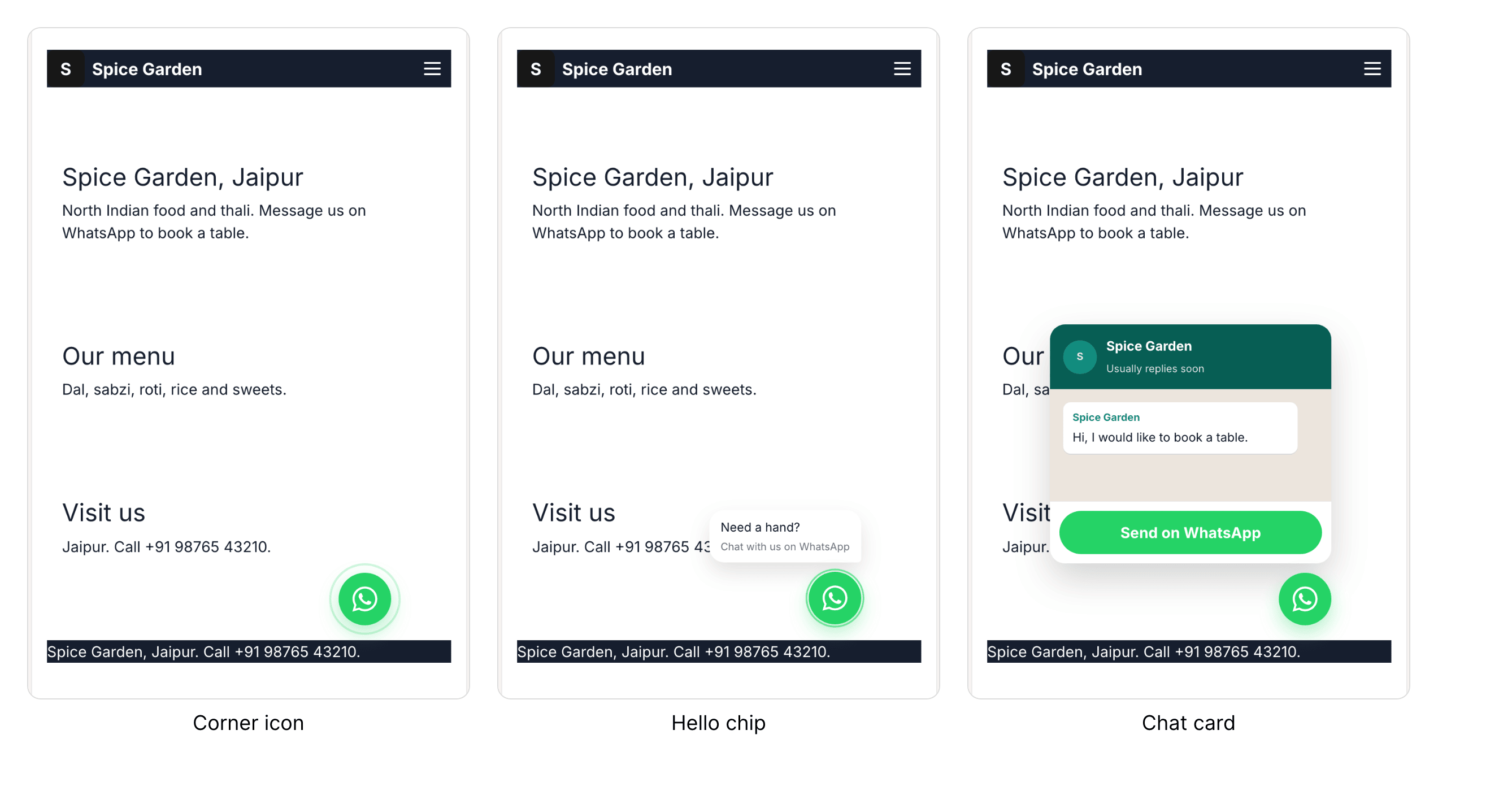
Puedes elegir entre tres estilos:
Icono en la esquina: un botón redondo verde en la esquina, el menos intrusivo.
Chip de saludo: el botón verde más un pequeño globo de diálogo que dice "¿Necesitas ayuda? Escríbenos por WhatsApp". El texto del globo es fijo, no se puede cambiar.
Tarjeta de chat: una pequeña tarjeta de chat con el nombre de tu sitio. Tu primer mensaje aparece en la tarjeta como saludo, y el cliente toca para empezar el chat.
Para un restaurante, el chip de saludo o la tarjeta de chat suelen funcionar mejor, porque el globo o la tarjeta le dice al cliente para qué sirve el botón. El icono en la esquina es una buena opción si tus páginas ya están muy cargadas.
Paso 4. Elige el lugar
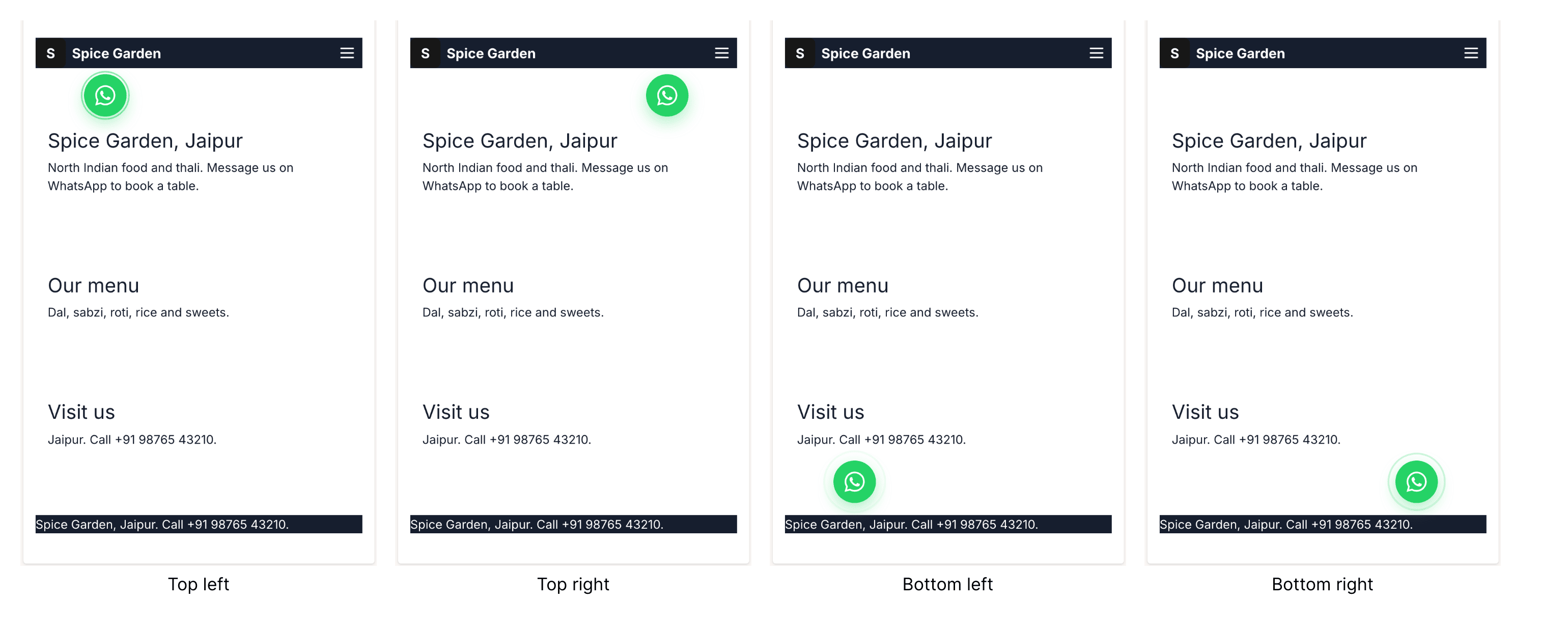
Coloca el botón en una de las cuatro esquinas de la pantalla. Abajo a la derecha es lo habitual, porque es donde descansa el pulgar derecho. También puedes separarlo un poco del borde, para que no tape otro botón. Si tu sitio muestra una barra de cookies abajo, el botón de WhatsApp sube por encima de ella solo y vuelve a bajar cuando se cierra la barra.
Paso 5. Compruébalo en tu propio móvil
Abre tu sitio en el móvil y toca el botón. WhatsApp debería abrirse con tu número y tu primer mensaje. Si puedes, envíalo a ti mismo desde un segundo teléfono y comprueba que lo ves donde vas a trabajar durante el servicio.
Qué hace y qué no hace el botón
Conviene saberlo antes de prometerle nada a los clientes.
Sí hace: abrir un chat de WhatsApp con el número de tu negocio y tu primer mensaje, en todas las páginas.
No hace: tomar ni seguir pedidos por ti, mostrar una cesta ni cobrar. La conversación ocurre en WhatsApp, y respondes allí, como responderías a cualquier otro mensaje. Si quieres cobros o una carta completa en línea, trátalo como un paso aparte en tu sitio.
Para un restaurante pequeño esto suele ser justo lo que hace falta: mantienes el trato personal y evitas aprender un programa nuevo.
Que siga funcionando durante el servicio
Revisa el teléfono que tiene el número durante el horario de apertura.
Usa respuestas rápidas para las preguntas que contestas diez veces al día: horario, dirección, si aceptas reservas.
Avisa cuando estés cerrado. Una nota corta en el sitio o en tu perfil de WhatsApp Business evita que los clientes esperen una respuesta a medianoche.
Mira qué primer mensaje se usa más y haz que sea el predeterminado.
Mide si funciona
No necesitas un panel para ver si el botón ayuda. Durante dos semanas, lleva un recuento sencillo:
Cuántos chats empiezan cada día, desde la aplicación WhatsApp Business del teléfono.
Cuántos de ellos fueron reservas o pedidos.
A qué horas llegan más chats, para saber cuándo tiene que haber alguien al teléfono.
Si hay pocos chats, revisa dónde está el botón y si el primer mensaje coincide con lo que los clientes preguntan de verdad.
Qué hace que funcione
Un toque desde tu sitio a un chat con tu restaurante.
El primer mensaje está escrito para el cliente, así que solo tiene que pulsar enviar.
Tres estilos y cuatro lugares, para que encaje con tu diseño.
Siempre verde WhatsApp, para que los clientes sepan qué es.
Es un chat, no un sistema de pedidos, y eso es su punto fuerte para un local pequeño.
Preguntas frecuentes
¿Necesito una cuenta de WhatsApp especial?
Puedes usar tu número normal, pero la aplicación gratuita WhatsApp Business es mejor para un restaurante porque tiene perfil de empresa y respuestas rápidas.
¿Pueden los clientes pedir y pagar con el botón?
El botón abre un chat. Los pedidos se acuerdan en el chat y los gestionas tú mismo. No cobra.
¿Puedo cambiar el primer mensaje más adelante?
Sí. Puedes cambiar el número, el mensaje, el estilo y el lugar en cualquier momento en Personalización, WhatsApp.
¿El botón aparece en todas las páginas?
Sí, en todas las páginas publicadas de tu sitio.
¿Puedo configurarlo en hindi?
Sí. Puedes usar WEMASY en hindi, y puedes escribir el primer mensaje en el idioma que usan tus clientes.
Pruébalo en la web de tu restaurante
Abre el chat de IA, cuéntale sobre tu restaurante y añade tu número de WhatsApp cuando te lo pida. Después abre tu sitio en el móvil y toca el botón.