

La biblioteca de medios guarda todas las imágenes, vídeos y documentos de tu proyecto. Subes un archivo una vez y lo usas en cualquier página, producto o entrada. La biblioteca también muestra dónde se usa un archivo, para que no elimines una imagen que sigue en tu web.
Abre la biblioteca de medios
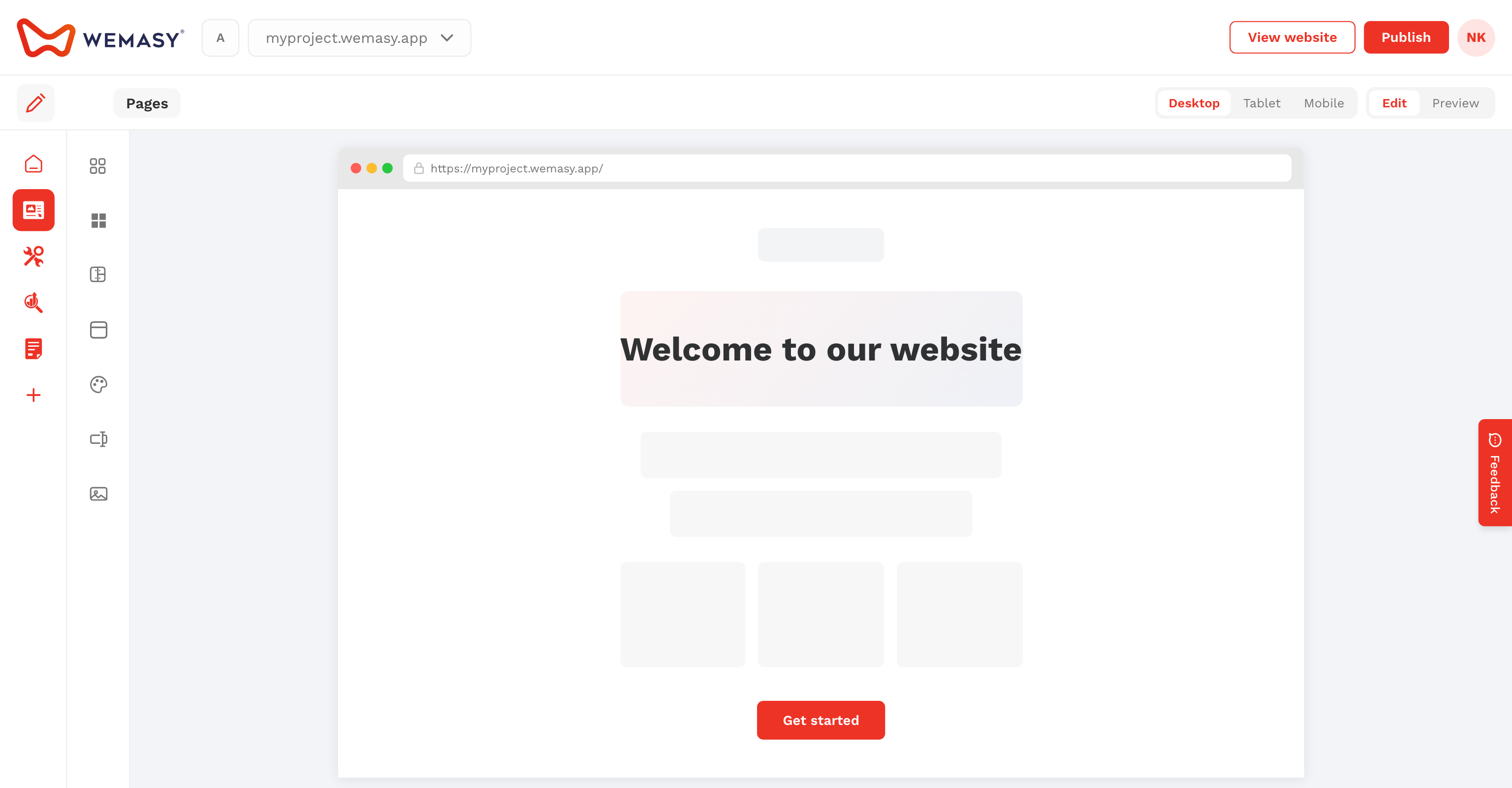
- Abre Creador de webs.
- Haz clic en Biblioteca de medios en la barra lateral izquierda.
La biblioteca también se abre cuando eliges una imagen en un elemento, por ejemplo en un elemento Imagen o en un producto.
Sube archivos
- Haz clic en Subir, o arrastra archivos a la ventana. La ventana muestra Suelta para subir.
- Deja activado Reducir las fotos grandes. Las fotos de más de 2560 píxeles se reducen antes de subirlas, en el mismo formato, para que tus páginas carguen más rápido.
- Espera a que termine la subida. Un archivo fallido muestra su nombre con error al subir.
Busca un archivo
- Filtra por Todos, Imágenes, Vídeos o Documentos.
- Escribe en Buscar archivos.
- Usa Ordenar: Más recientes primero, Más antiguos primero, Más grandes primero, Más pequeños primero o Nombre A-Z.
- Filtra por etiqueta con Todas las etiquetas.
- Haz clic en Cargar más al final para ver archivos más antiguos.
Detalles del archivo
Haz clic en Detalles en un archivo para ver y cambiar:
- Título: un nombre para el archivo en tu biblioteca.
- Texto alternativo: describe lo que hay en la imagen. Los lectores de pantalla y los buscadores lo leen.
- Pie de foto: texto que se muestra bajo la imagen, si tu diseño lo usa.
- Etiquetas: añade una etiqueta y pulsa Intro para agrupar archivos.
- URL del archivo con un botón Copiar, además de dimensiones, tamaño, tipo y fecha de subida.
- Usado: en cuántos sitios se usa el archivo, o No se usa en tu web.
Etiqueta o elimina varios archivos
- Haz clic en Seleccionar en los archivos que quieres.
- Haz clic en Añadir etiqueta para etiquetarlos todos, o en Eliminar para quitarlos.
Cuando un archivo se sigue usando, WEMASY te avisa de en cuántos sitios dejará de mostrarse. Haz clic en Borrar selección para deshacer tu selección.
Edita una imagen
Haz clic en Editar imagen para recortar, girar, añadir un filtro, cambiar el tamaño o quitar un fondo liso. La edición se guarda como una imagen nueva, así que el original se conserva. Consulta Editar imágenes en la biblioteca de medios.
Consejo: rellena el texto alternativo de cada imagen que uses. Ayuda a los visitantes que usan un lector de pantalla y ayuda a tus páginas en los resultados de búsqueda. Consulta Elemento Imagen.