

Este artículo te guía por el formulario del importador de WEMASY: desde conectar un feed hasta asignar sus campos y definir una programación. Un importador lee un archivo CSV, JSON o XML desde una dirección web y convierte cada entrada en un ítem de una estructura.
Antes de empezar
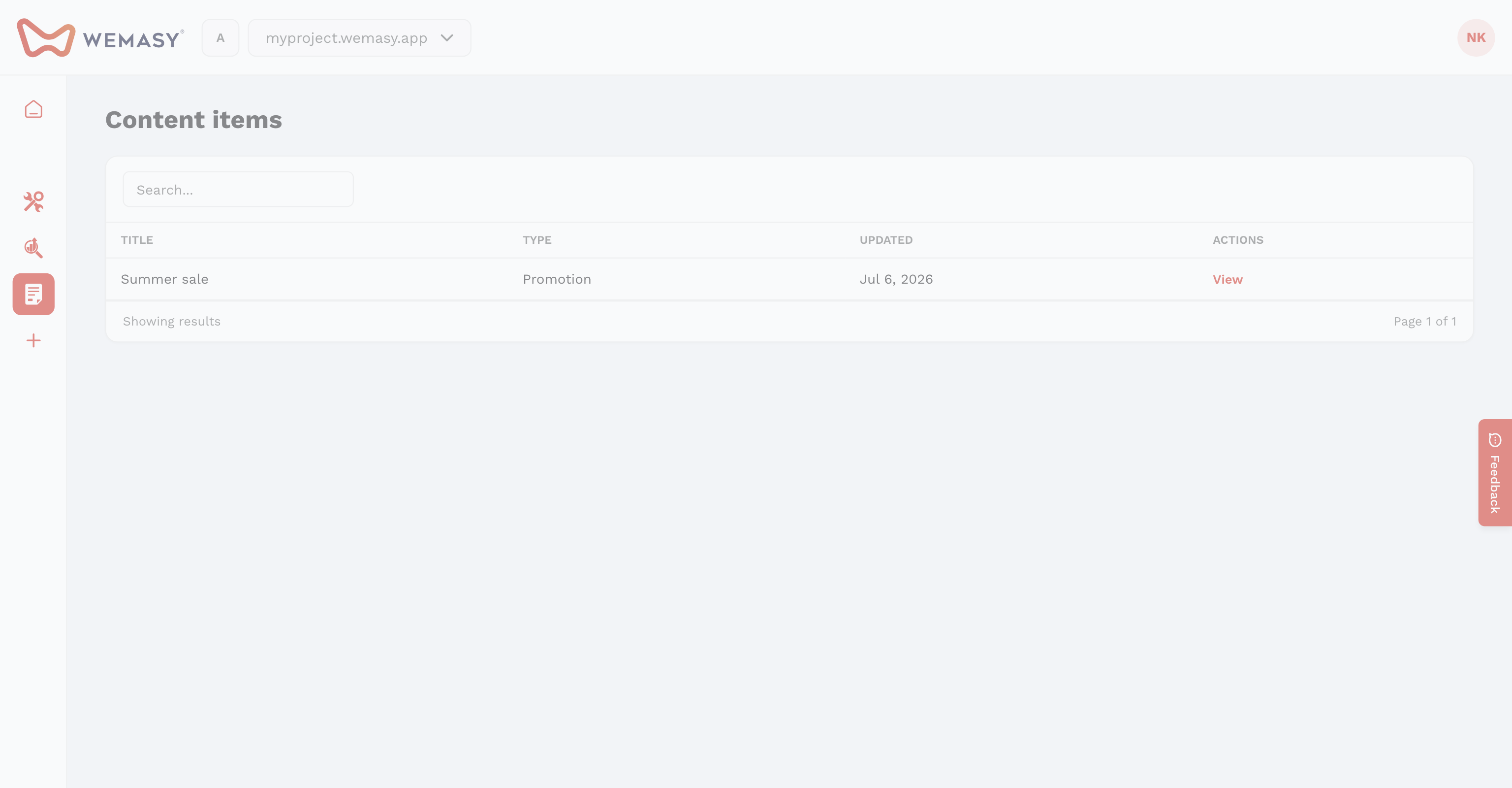
- Crea la estructura donde deben ir los ítems. Consulta Trabajar con estructuras.
- Comprueba que tu archivo está disponible en una dirección web pública.
Pestaña General: conecta el feed
- Abre el Importador desde el menú de tres puntos junto a Páginas y haz clic en Crear nuevo.
- Escribe un Título y un Identificador de importación.
- Elige el Identificador de estructura: la estructura que recibe los ítems.
- Elige el Formato: CSV, JSON o XML.
- Deja Origen en URL y pega la dirección del archivo en URL.
- Haz clic en Actualizar para cargar el archivo.
Selecciona los ítems y asigna los campos
- Revisa los Datos cargados.
- Para JSON y XML, rellena Selección de ítems: el grupo que contiene las entradas, por ejemplo channel.items. Haz clic en Actualizar.
- En Todos los campos, recorre la tabla para ver los campos del archivo.
- En Campos de importación, elige qué campo del archivo rellena Título, URL, Identificador único, Introducción, Contenido, Imagen y Categoría.
El Identificador único es lo más importante: es la forma en que el importador reconoce una entrada que ya importó antes.
Actualizaciones y borrados
- Permitir actualizar: si el siguiente feed tiene ítems que ya se importaron, se actualizan y se añaden los nuevos.
- Permitir eliminar: si un ítem ya no está en el feed, se elimina de la estructura.
Pestaña Programación: ejecuta automáticamente
- Abre la pestaña Programación.
- Activa Activar programación.
- Elige un Intervalo: Cada hora, Diario, Semanal, Mensual o Fechas seleccionadas.
- Define Repetir cada y, para ejecuciones semanales, los días en Solo en.
- Define Comienza y, si hace falta, Termina. Las horas siguen la zona horaria de tu proyecto.
- Revisa el Resumen y haz clic en Guardar.
Consejo: activa Permitir eliminar solo cuando el feed contiene siempre todos los ítems. Un feed roto o parcial, si no, quitaría ítems de tu web. Cómo ejecutar y gestionar importadores: Importador de datos para estructuras.