

Dos botones, arriba a la derecha del panel, te llevan de editar a una web en vivo. Ver web abre una vista previa de tu sitio con todos tus últimos cambios, antes de que nadie más los vea. Publicar pone esos cambios en línea. Después de tu primera publicación, lo hace en un paso breve, llamado despliegue rápido.
Previsualiza tu web
- Haz clic en Ver web, arriba a la derecha.
- Navega por tu sitio en la pestaña nueva.
La vista previa muestra tu web tal como está ahora en el panel, incluidos los cambios que no has publicado. Funciona en una dirección de vista previa aparte, así que los visitantes y los buscadores no la ven. Para ver una versión del sitio en la que estás trabajando, usa mejor Vista previa en el selector de versiones. Mira Versiones del sitio.

Vuelve a publicar con el despliegue rápido
Cuando tu sitio ya se ha publicado, el botón Publicar recuerda dónde salió en vivo.
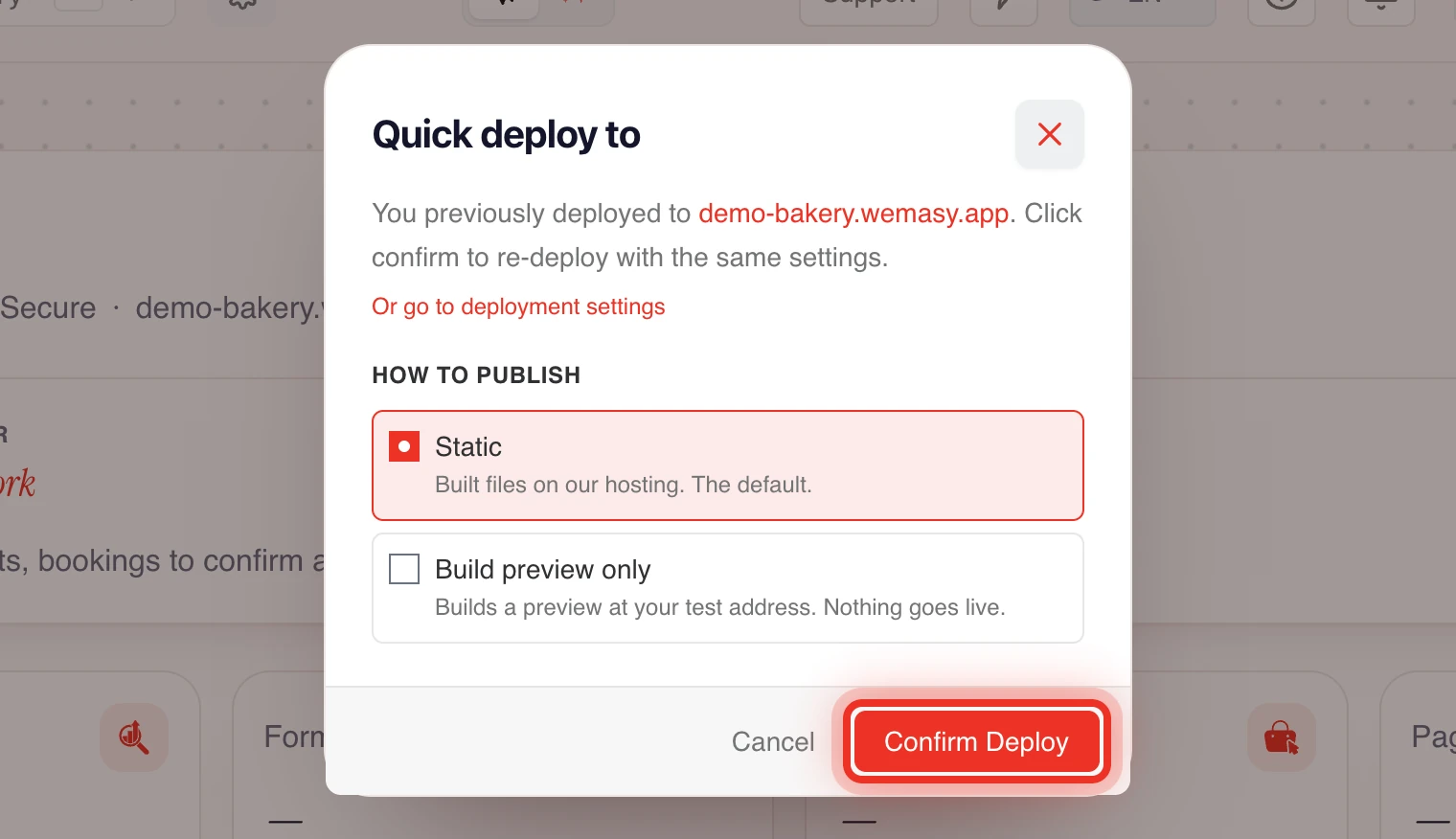
- Haz clic en Publicar, arriba a la derecha. Se abre la ventana Despliegue rápido en.
- Comprueba la dirección en la ventana. Es el dominio en el que publicaste la última vez.
- Si la ventana muestra Cómo publicar, elige una opción. La mayoría de las webs no necesitan cambiarla.
- Haz clic en Confirmar despliegue. Haz clic en Cancelar para cerrar la ventana sin publicar.
WEMASY construye tu sitio y muestra Despliegue completado correctamente cuando la versión nueva está en vivo.
Cómo publicar
Estas opciones solo aparecen en las webs con el generador más nuevo de WEMASY. La primera opción viene seleccionada.
- Estático: WEMASY construye los archivos y los pone en su alojamiento. Es la opción por defecto.
- Renderizado dinámico: tu sitio se sirve directamente desde los archivos de tu web, así que los cambios están en vivo justo después de publicar. Solo ves esta opción cuando WEMASY puede servir tu web de esta manera.
- Solo vista previa de la construcción: WEMASY construye una vista previa en tu dirección de prueba. No sale nada en vivo. WEMASY te dice la dirección cuando la vista previa está lista.
Abre la página Publicar completa
Usa la página Publicar completa cuando quieras cambiar dónde sale en vivo tu sitio, volver a poner una versión anterior, descargar tu sitio o configurar la Publicación automática.
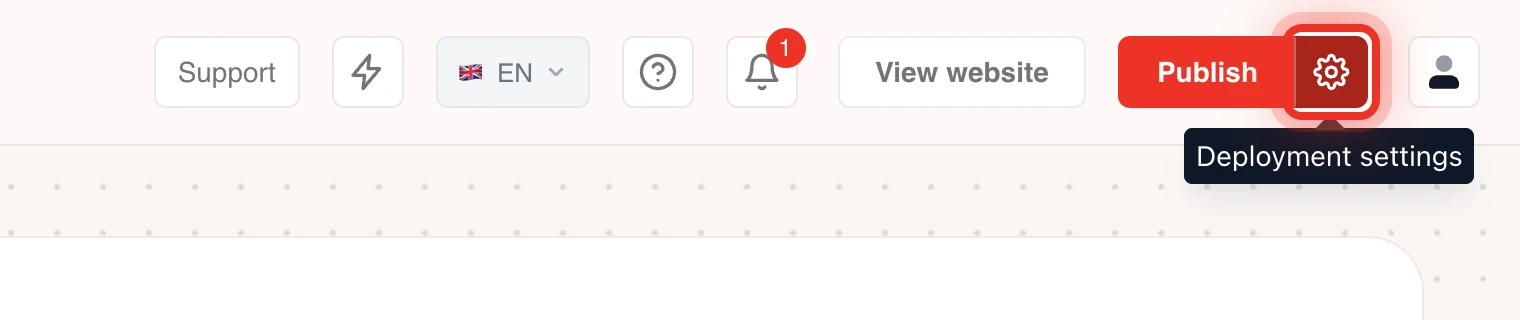
- Haz clic en el icono de engranaje junto a Publicar. Su descripción emergente dice Ajustes de despliegue.
- Elige la pestaña Desplegar, Versiones o Publicación automática.
En la ventana del despliegue rápido también puedes hacer clic en O ve a los ajustes de despliegue.
Mira Publicar tu web y Publicación automática y versiones de despliegue.
Consejo: comprueba primero tus cambios con Ver web y luego publica. Si la vista previa se ve bien pero el sitio en vivo no cambia, mira Solucionar problemas del generador y la publicación.
Preguntas frecuentes
¿Por qué Publicar abre la página completa en lugar de la ventana rápida?
El despliegue rápido necesita una publicación anterior en un dominio. En tu primera publicación, WEMASY abre la pantalla de publicación con tu dirección gratuita y el botón Publicar mi web. Mira Publicar tu web.
¿Puedo compartir el enlace de la vista previa con alguien?
La vista previa sirve para revisar tu trabajo. Para enseñar tu web a otras personas, publícala y comparte la dirección en vivo.