

Publicar pone tu web online para que los visitantes puedan verla. En WEMASY editas tu sitio en el panel y haces clic en Publicar cuando estás listo. La pantalla de publicación muestra la dirección a la que va tu sitio y un botón. WEMASY construye entonces tu sitio y pone online la nueva versión. Tu sitio en vivo se queda como está hasta que la nueva versión termine sin errores.
Antes de tu primera publicación
- Crea al menos una página. Un sitio sin páginas no se puede publicar.
- Tu dirección gratuita funciona sin una dirección de correo verificada. Para publicar en tu propio dominio, verifica primero tu dirección de correo.
- Haz clic en Ver web, arriba a la derecha, para revisar tus páginas antes de que salgan en vivo.
Publica tu web por primera vez
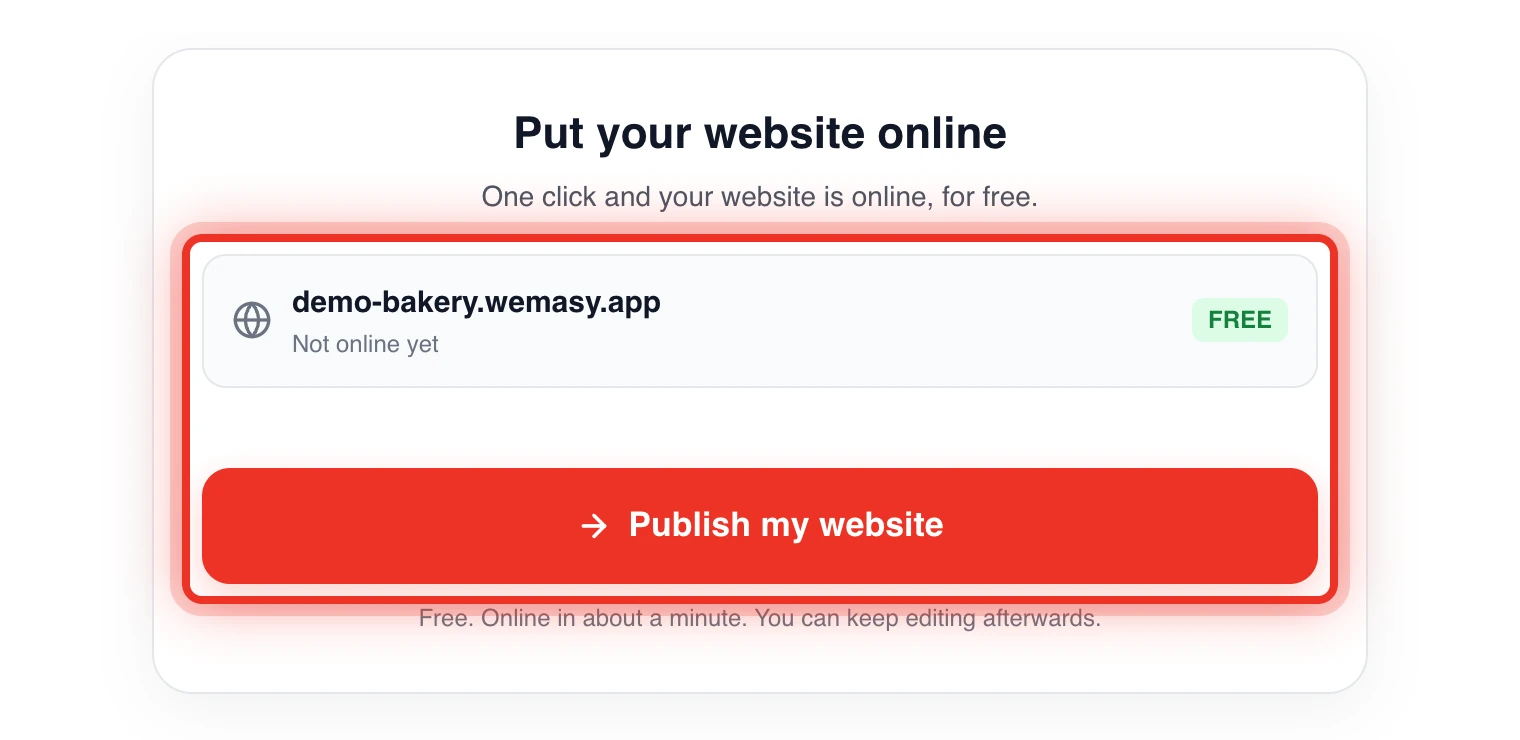
- Haz clic en Publicar, arriba a la derecha del panel. Se abre la pantalla Pon tu web online.
- Revisa la dirección. Un sitio nuevo va a una dirección gratuita *.wemasy.app con la etiqueta GRATIS. Muestra Todavía no está online hasta que se hace la primera publicación.
- Si WEMASY te pide Tu dirección gratuita, escribe el nombre que quieras antes de .wemasy.app.
- Si ves Primero, hazla tuya, añade al menos uno de estos datos: Nombre del negocio, Número de teléfono o Logotipo. WEMASY guarda estos datos en tu web.
- Haz clic en Publicar mi web.
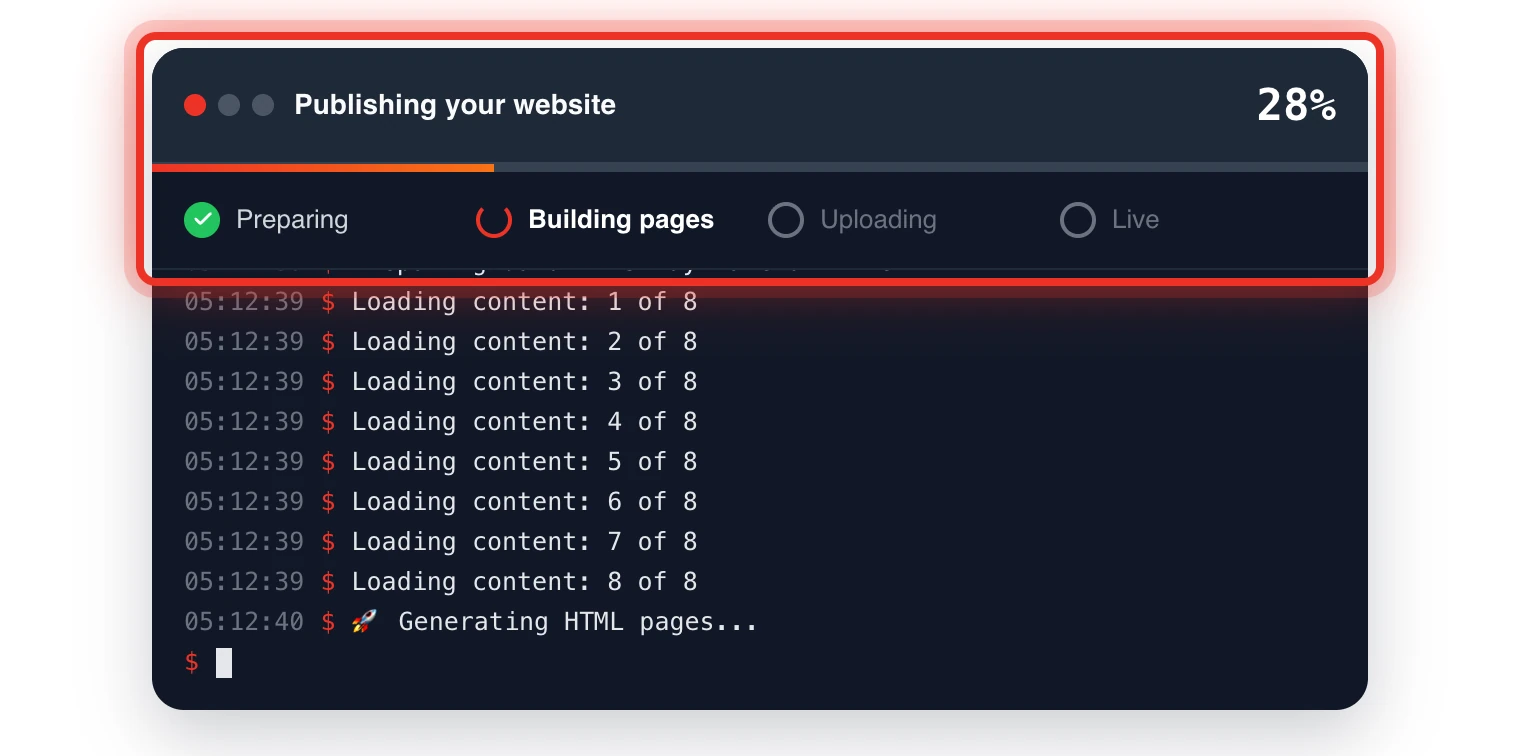
Mientras WEMASY publica, ves los pasos Preparando, Construyendo páginas, Subiendo y En vivo, un porcentaje y el registro de la construcción. Suele tardar alrededor de un minuto. Después puedes seguir editando.
Tu web está en vivo
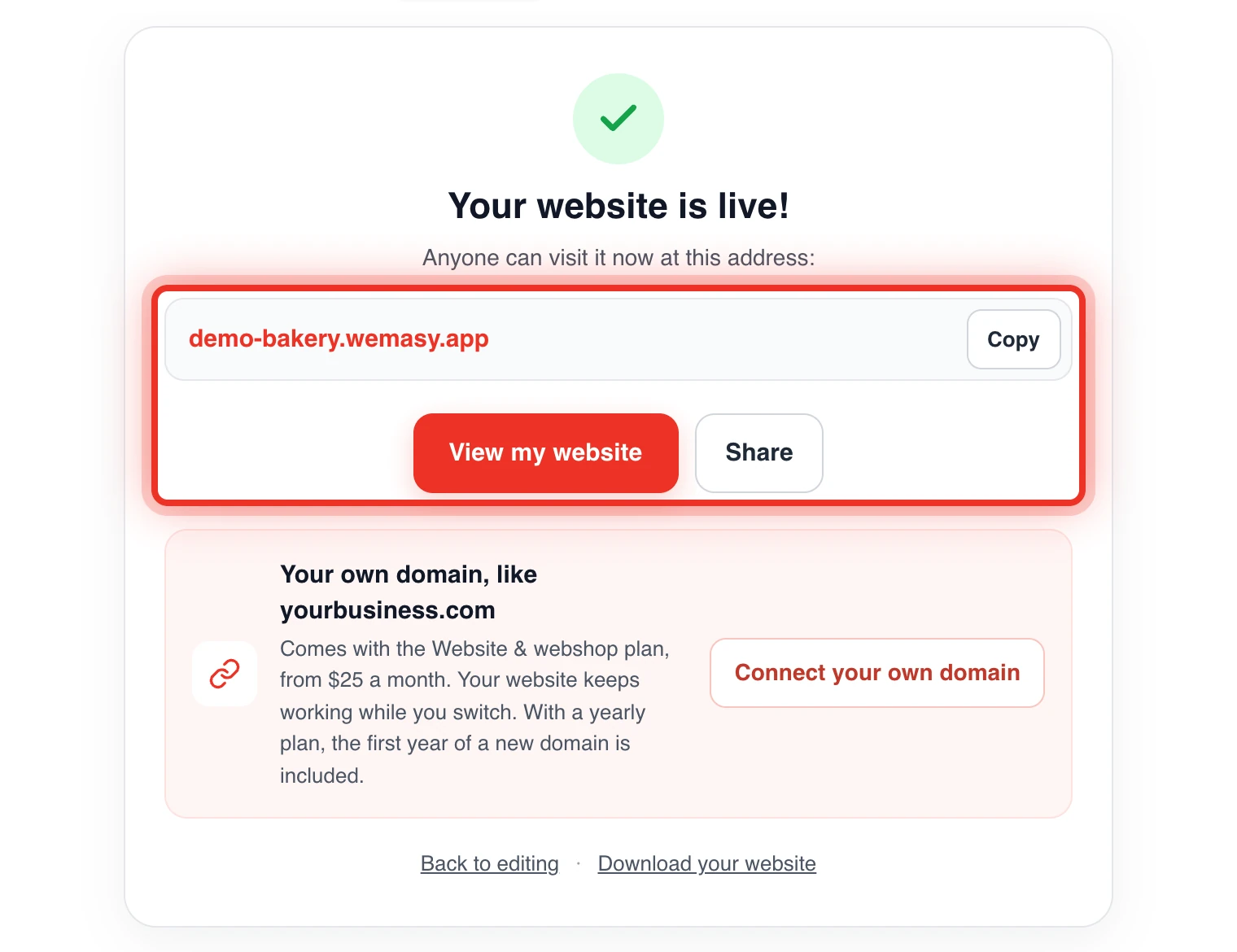
Cuando termina la construcción, ves ¡Tu web está en vivo! con tu dirección.
- Copiar: copia la dirección para que la pegues donde quieras.
- Compartir: abre las opciones de compartir de tu móvil, o copia el enlace en un ordenador.
- Ver mi web: abre el sitio en vivo.
- Conecta tu propio dominio u Obtén mi propio dominio: inicia los pasos para una dirección como tunegocio.com. Un dominio propio necesita un plan de pago. Mira Publicar con tu propio dominio.
- Volver a editar te lleva de vuelta al editor. Descarga tu web descarga la construcción como un único archivo comprimido.
Después de tu primera publicación, esta pantalla también tiene WhatsApp y Código QR para compartir tu dirección, y Siguiente: haz que te encuentren con los primeros pasos para conseguir visitantes.
Publica tus cambios
Los visitantes solo ven los cambios cuando vuelves a publicar. Después de la primera publicación, el botón Publicar de arriba a la derecha abre una confirmación breve: haz clic en Confirmar publicación. Mira Publicación rápida y ver la web.
También puedes abrir la pantalla de publicación con el icono de engranaje junto a Publicar. Ahora dice Publica tus cambios y muestra Última publicación con la fecha. Haz clic en Publicar cambios.
Cuando tu sitio está en vivo, la pantalla de publicación también tiene una pestaña Versiones con cada construcción y una pestaña Publicación automática para publicar según un calendario. Mira Publicación automática y versiones.
Avisos y errores
- Parte de tu sitio está oculta a los buscadores: más de una de cada cinco de tus páginas está marcada como noindex. Esas páginas quedan fuera de los resultados de búsqueda y del sitemap. El aviso nunca detiene la publicación. Revisa los ajustes SEO de esas páginas si deben aparecer en los buscadores. Mira Ajustes de página y SEO.
- No se pudo publicar tu web: no ha cambiado nada en tu sitio en vivo. Haz clic en Intentar de nuevo. Haz clic en Mostrar detalles para ver el registro de la construcción. Si sigue fallando, contacta con soporte.
Preguntas frecuentes
¿Qué pasa con mi sitio en vivo si falla una publicación?
Nada. La nueva versión solo sustituye a tu sitio en vivo cuando termina sin errores. Los visitantes siguen viendo la versión anterior.
¿Dónde han ido las opciones Estática y Solo vista previa de la construcción?
La pantalla de publicación no pregunta cómo publicar. Solo haces clic en un botón. En algunas webs, la confirmación breve que se abre desde el botón Publicar muestra Cómo publicar con Estática, Renderizado dinámico y Solo vista previa de la construcción. Mira Publicación rápida y ver la web.
¿Puedo descargar mi web?
Sí, una vez que se ha publicado. Haz clic en Descarga tu web en la pantalla que ves después de publicar. O abre la pestaña Versiones de la pantalla de publicación y haz clic en Descargar ZIP, arriba, o en el icono de descarga de una construcción. La descarga siempre incluye tus imágenes.