

Cuando un pedido está pagado, lo envías y a veces lo reembolsas. La Tienda online de WEMASY te ayuda con las etiquetas de envío de SendCloud, los estados de reembolso y las solicitudes de presupuesto de productos a los que pones precio por cliente.
Envía con SendCloud
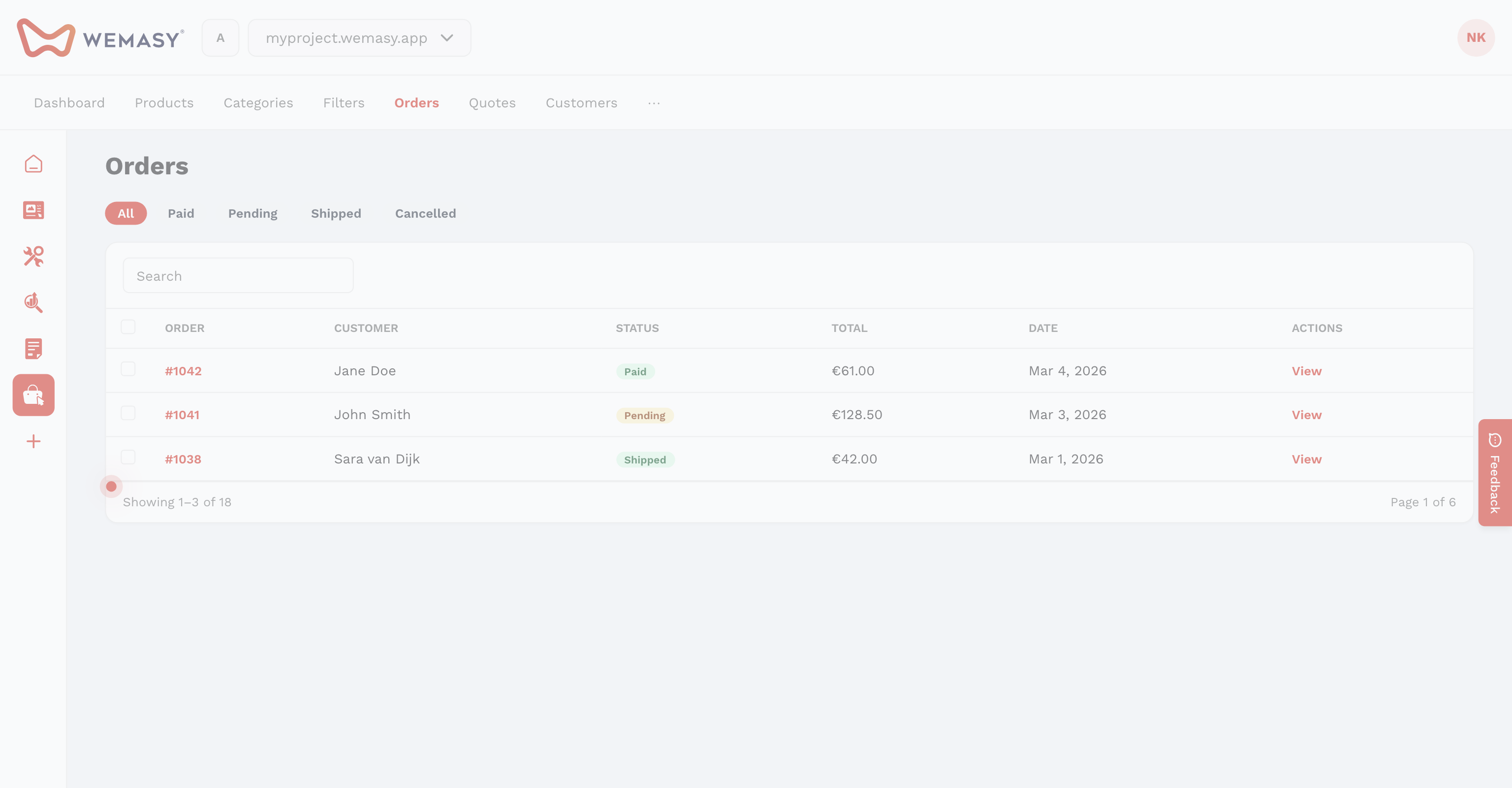
Conecta primero SendCloud. Mira Ajustes de envío e impuestos. Después, en un pedido en proceso o completado:
- Abre el menú de acciones del pedido.
- Haz clic en Crear etiqueta de envío (SendCloud).
- Confirma.
- Haz clic en Descargar etiquetas de envío (SendCloud).
- Elige el Tipo de impresora: Normal o Etiqueta.
Usa Crear envío (SendCloud) para enviar el pedido a SendCloud sin etiqueta y elige el método en Seleccionar método. Cuando el paquete está en camino, marca el pedido como Completado. Mira Gestionar pedidos.
Reembolsa un pedido
WEMASY registra el reembolso. El dinero en sí vuelve a través de tu proveedor de pagos o tu banco.
- Devuelve el dinero desde tu cuenta de Mollie, Stripe o bancaria.
- Abre el menú de acciones del pedido.
- Haz clic en Marcar como en reembolso.
- Haz clic en Marcar como reembolsado cuando el reembolso esté hecho.
El cliente recibe un correo en ambos pasos. Un pedido reembolsado pierde el acceso a los archivos descargables, las tarjetas regalo compradas con él se desactivan y el acceso a cursos comprado con él termina. Si reembolsaste por error, usa Deshacer reembolso → Completado.
Solicitudes de presupuesto
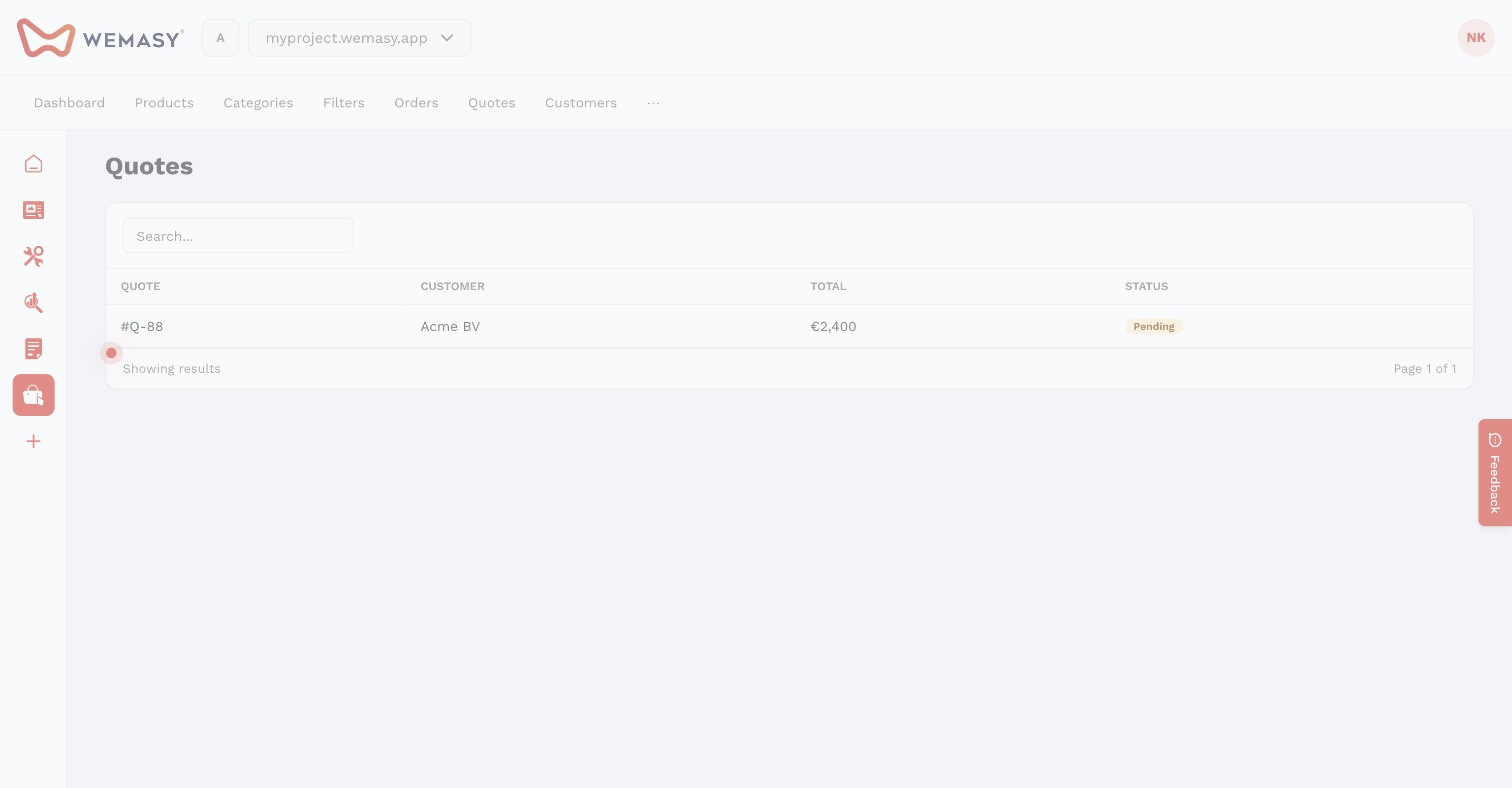
Marca Ofertas en un producto para que los clientes puedan pedir un presupuesto en lugar de pagar. Mira Añadir productos. Cuando un cliente envía una solicitud:
- El cliente recibe un correo de confirmación.
- Tú recibes un correo con la solicitud.
- La solicitud aparece en Presupuestos en la Tienda online.
- Abre Tienda online y haz clic en Presupuestos.
- Abre el menú de acciones de una solicitud.
- Haz clic en Ver para ver los productos y los datos de contacto.
Responde al cliente por correo con tu precio. Haz clic en Exportar para descargar todas las solicitudes de presupuesto. Los clientes con cuenta ven sus solicitudes en su cuenta.
Contabilidad
Conecta SnelStart para enviar los pedidos completados a tu contabilidad. Mira Conectar la contabilidad de SnelStart.
Consejo: la tarjeta Compra directa frente a presupuesto del Resumen de la Tienda online muestra cuántos pedidos vienen de presupuestos.
Preguntas frecuentes
¿Marcar como reembolsado devuelve el dinero?
No. Registra el reembolso en WEMASY y envía un correo al cliente. Devuelve primero el dinero desde tu proveedor de pagos o tu banco.
¿Por qué no veo las acciones de SendCloud?
Aparecen en los pedidos en proceso y completados cuando SendCloud está activado y verificado en los ajustes de la Tienda online.