

Los productos son lo que vendes en la Tienda online de WEMASY. Cada producto tiene un precio, imágenes, textos y ajustes que deciden si los clientes pueden comprarlo directamente, pedir un presupuesto o ir a un enlace externo.
Dónde encontrarlo
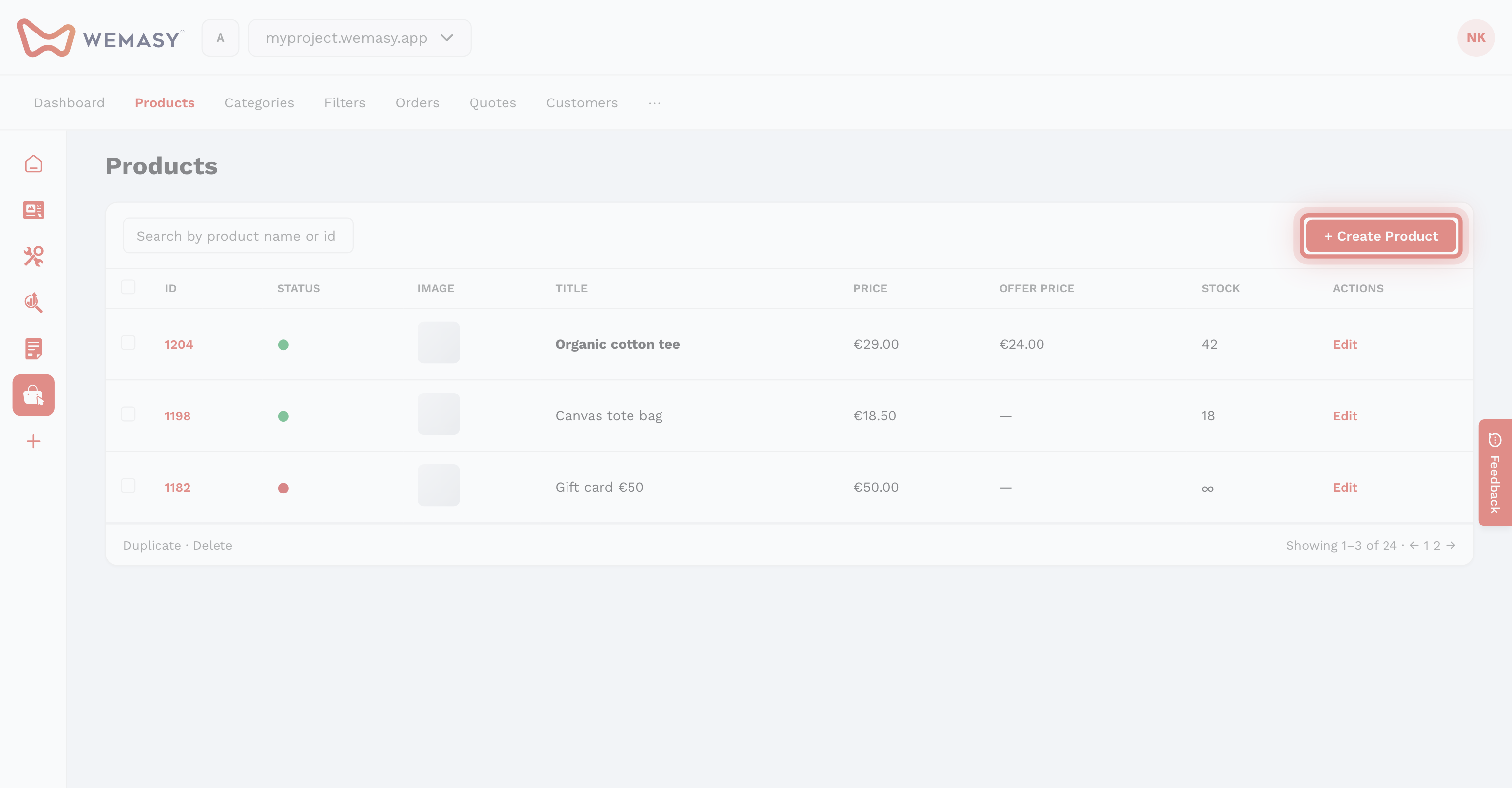
Abre Tienda online y haz clic en Productos en el menú superior. Busca por nombre o ID, selecciona productos para duplicarlos o eliminarlos, o haz clic en Exportar para descargar la lista.
Crea un producto
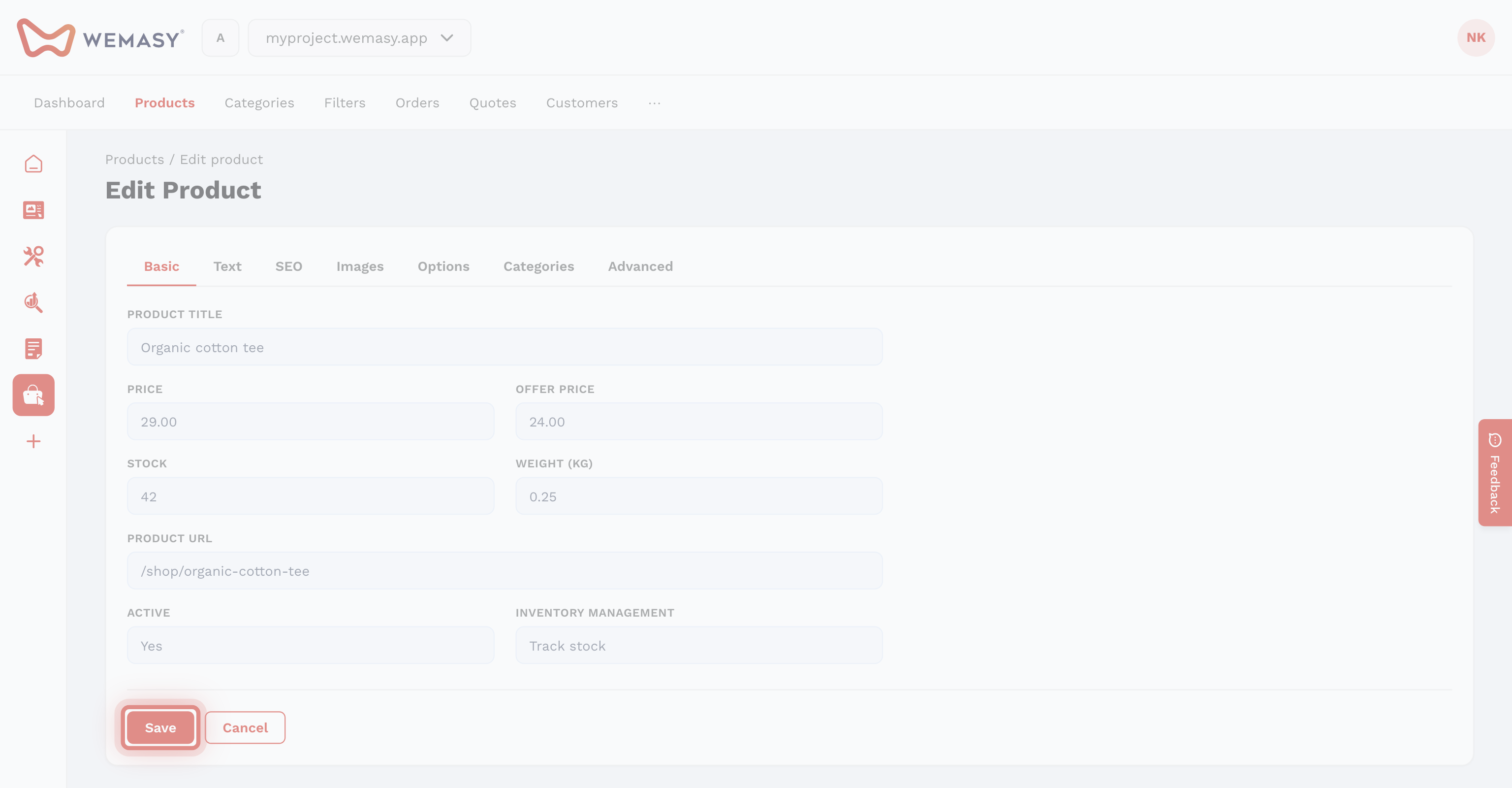
- Haz clic en Crear producto.
- Escribe el Título.
- Revisa la URL.
- Escribe el Precio como 0.00.
- Escribe un Precio de oferta si el producto está en oferta.
- Marca Facturable para que los clientes puedan añadirlo al carrito y pagar.
- Marca Activo.
- Haz clic en Crear.
Que escribas los precios con IVA o sin IVA depende de tus ajustes de impuestos. Mira Ajustes de envío e impuestos.
Cómo consiguen el producto los clientes
- Facturable: los clientes lo compran con el carrito y la compra.
- Ofertas: los clientes envían una solicitud de presupuesto en lugar de pagar. Las solicitudes aparecen en Presupuestos. Mira Pedidos, preparación y presupuestos.
- Afiliado: el producto enlaza a una tienda externa. Escribe el enlace en Enlace de afiliado en la pestaña Avanzado.
- Producto digital: el producto no se envía. Mira Productos digitales y descargas.
Pestañas del producto
- Básico: Número de orden, Gestión de inventario y Stock, Peso, Porcentaje de IVA y EAN.
- Texto: Descripción de introducción, Descripción corta, Descripción, Propiedades y Otra información.
- SEO: meta título, meta descripción, URL canónica y No indexar.
- Imágenes: Imagen principal y Otras imágenes.
- Archivos: archivos privados que los compradores descargan tras pagar.
- Opciones: elecciones como talla o color, con sus propios precios. Mira Opciones de producto y cálculo de precios.
- Filtros: valores de filtro que se usan en las páginas de categoría.
- Categorías: las categorías en las que aparece el producto.
- Avanzado: ocultar el precio, añadir un Texto para el precio como "Desde", Desactivar la página del producto, Desactivar la aparición en feeds, Se vende como tarjeta regalo, Oferta de introducción: solo clientes nuevos, una vez y el Diseño de la página.
Cambia la URL de un producto
Cuando editas la URL de un producto existente, marca Redirigir la URL antigua a la nueva para que los enlaces antiguos y los resultados de búsqueda sigan funcionando.
Consejo: usa el Número de orden para controlar el orden. Un producto con el número 1 aparece antes que un producto con el número 100.
Preguntas frecuentes
¿Por qué los clientes no pueden añadir mi producto al carrito?
Comprueba que Activo y Facturable están marcados, y que el producto tiene stock si llevas el control del inventario.
¿Puedo copiar un producto?
Sí. Selecciona el producto en la lista de Productos y usa la acción de duplicar, y después edita la copia.