

Un ticket de soporte es un mensaje a WEMASY sobre un problema, una pregunta o tu facturación. Cada ticket guarda toda la conversación en un solo sitio, así que puedes seguir su estado y responder hasta que se resuelva. Las respuestas pueden venir del equipo de WEMASY y de una IA que le ayuda. Este artículo explica cómo crear, seguir, cerrar y reabrir tus tickets.
Dónde encontrar tus tickets
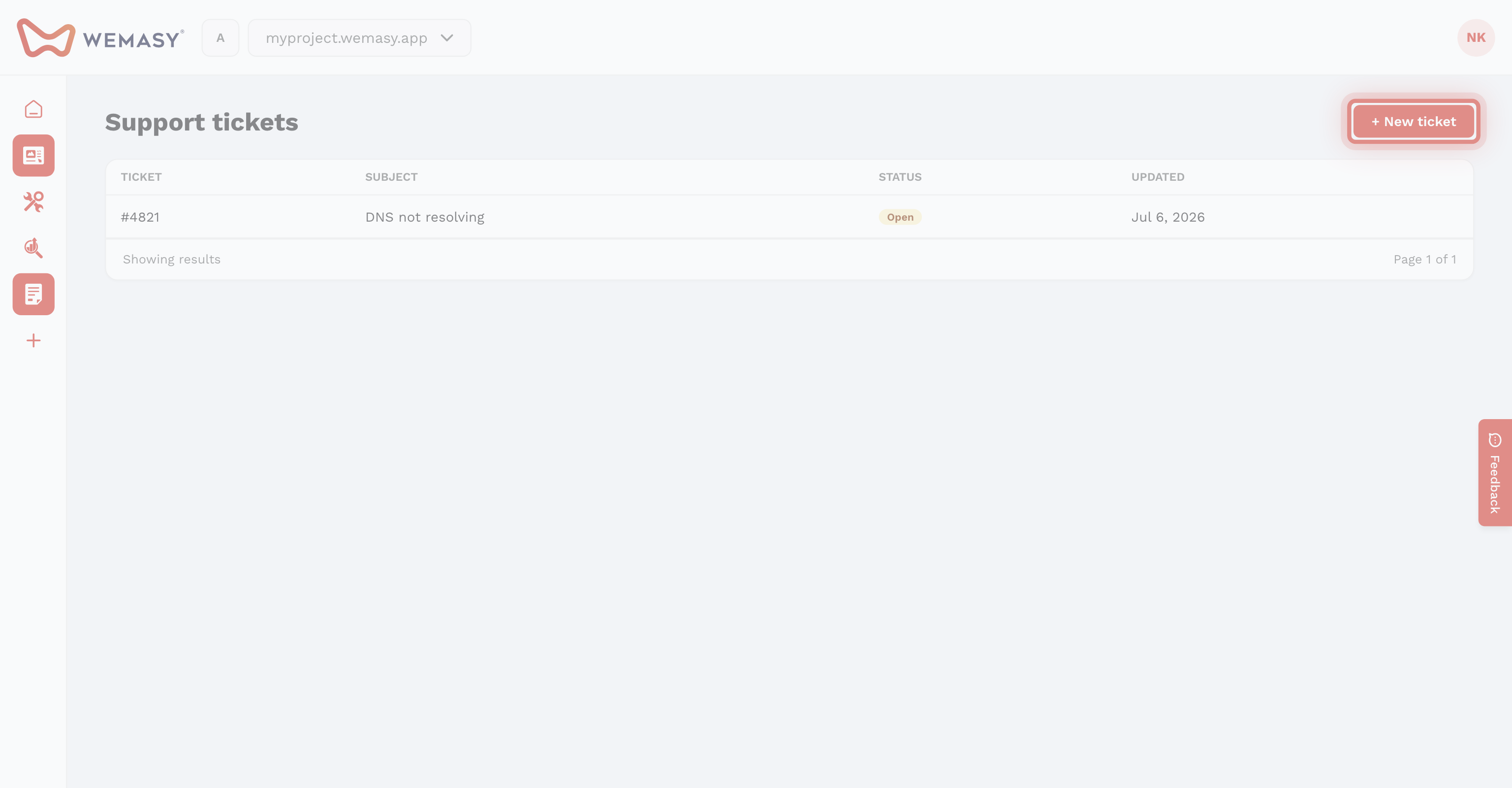
Puedes abrir tus tickets de dos maneras:
- Haz clic en Soporte en la barra superior. Tus tickets se abren a pantalla completa.
- Haz clic en tu avatar o tus iniciales, en la esquina superior derecha, y selecciona Atención al cliente.
La parte izquierda lista Mis tickets. Haz clic en un ticket para leer la conversación a la derecha.
Crear un ticket de soporte
- Haz clic en Soporte en la barra superior.
- Haz clic en Nuevo ticket.
- Elige un Canal, por ejemplo soporte o una pregunta de facturación.
- Elige el Proyecto al que se refiere el ticket.
- Escribe un Asunto.
- Elige una Prioridad: Baja, Normal, Alta o Urgente.
- Describe tu solicitud en Mensaje. Usa al menos 10 caracteres.
- Añade archivos en Adjuntos si ayudan, como una captura de pantalla.
- Haz clic en Enviar.
Ves ¡Ticket enviado! cuando WEMASY ha recibido tu solicitud. Los adjuntos pueden ser archivos PDF, imágenes o archivos de texto de hasta 10 MB cada uno. No se aceptan archivos zip ni de Office.
Seguir y filtrar tus tickets
- Usa Buscar tickets... para encontrar un ticket por su texto.
- Usa Todas las categorías para mostrar solo un canal.
- Haz clic en Abiertos, Resueltos o Todos para filtrar por estado.
- Haz clic en una prioridad para mostrar solo los tickets con esa prioridad.
- Haz clic en el icono de actualizar para cargar respuestas nuevas.
Estados de los tickets
- Nuevo: tu ticket se acaba de enviar.
- Abierto: se está atendiendo tu ticket.
- Pendiente: el ticket espera un siguiente paso. Comprueba si una respuesta te pide más información.
- Resuelto: la pregunta tiene respuesta o el problema está resuelto.
- Cerrado: el ticket está cerrado. Puedes abrirlo de nuevo.
Responder a un ticket
- Haz clic en el ticket de la lista.
- Escribe tu mensaje en Escribe tu respuesta...
- Añade archivos si hace falta.
- Haz clic en Enviar respuesta.
Cerrar o reabrir un ticket
- Abre el ticket.
- Haz clic en Cerrar ticket.
- Confirma con Cerrar ticket.
Si más tarde sigues necesitando ayuda, abre el ticket y haz clic en Abrir de nuevo. Un ticket cerrado muestra Este ticket se ha cerrado. hasta que lo reabras.
Consejos para una respuesta rápida
- Escribe un asunto claro, como "No puedo publicar mi página de inicio".
- Di qué probaste, qué pasó y qué esperabas.
- Indica la página o el producto donde ocurrió y añade una captura de pantalla.
Consejo: para ideas y sugerencias que no necesitan respuesta, usa la pestaña Opinión. Mira Comparte tu opinión con WEMASY. También puedes preguntarle antes al chat de IA. Mira Abrir el chat de IA.
Preguntas frecuentes
¿Por qué no puedo crear un ticket?
Primero necesitas verificar tu correo electrónico. WEMASY también limita cuántos tickets puedes enviar en poco tiempo. Si ves Espera un momento, vuelve a intentarlo unos minutos después.
¿Atención al cliente es lo mismo que el servicio de ayuda para mis propios clientes?
No. Atención al cliente, en tu menú de cuenta, contiene tus propios tickets con WEMASY. El servicio de ayuda para tus propios clientes es el producto Atención al cliente, aparte, que está en el menú de productos. Mira Primeros pasos con Atención al cliente.